Bạn cần đưa một file backup vài GB, bộ mã nguồn website hay dữ liệu cho tool lên VPS, nhưng copy – paste qua Remote Desktop thì chạy được nửa chừng lại báo lỗi? Bài này so sánh các cách chép file dung lượng lớn lên VPS, chỉ ra cách nào hợp với VPS Windows, cách nào hợp với VPS Linux, và mẹo để không phải chép lại từ đầu khi mạng chập chờn.
Tóm tắt nhanh:
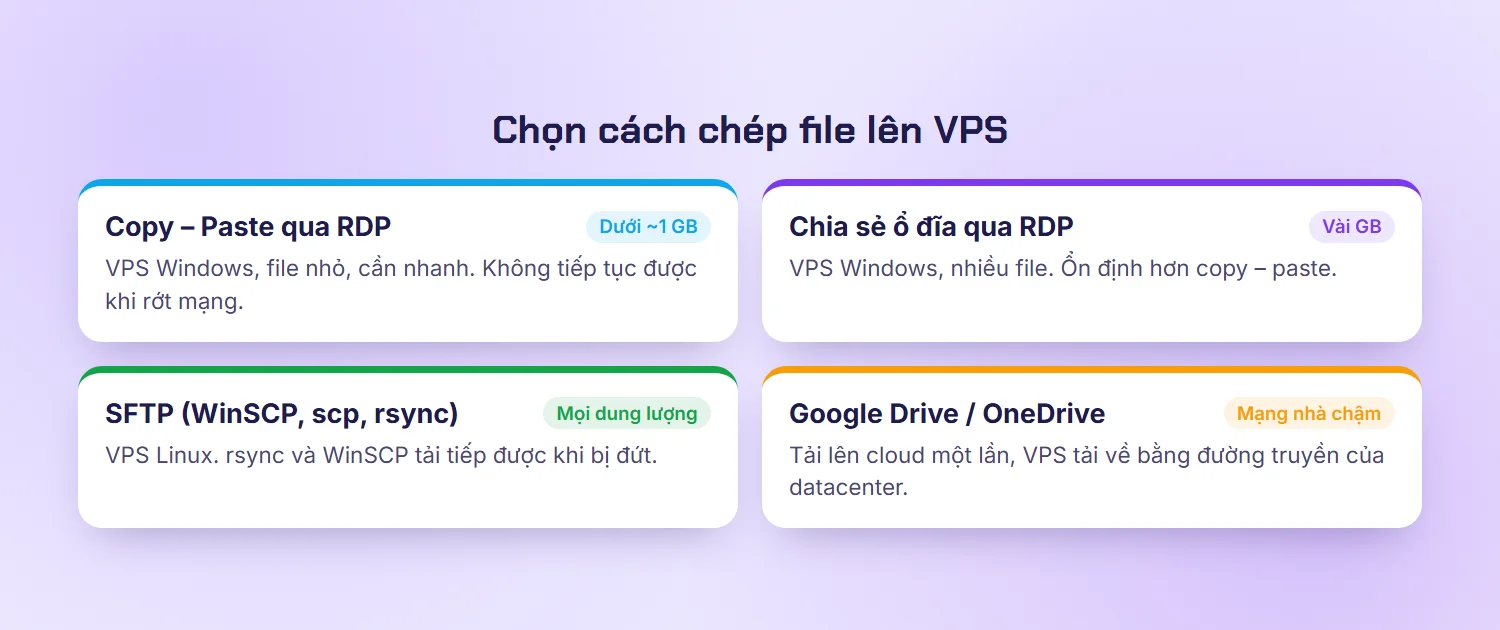
- VPS Windows, file nhỏ: copy – paste qua Remote Desktop.
- VPS Windows, file vài GB: chia sẻ ổ đĩa qua Remote Desktop, hoặc tải qua Google Drive/OneDrive.
- VPS Linux: SFTP bằng WinSCP, hoặc lệnh
scp/rsync. - Luôn luôn: nén nhiều file nhỏ thành một file, chia file rất lớn thành nhiều phần.
Trước khi chép: những gì quyết định tốc độ
Tốc độ chép file lên VPS bị giới hạn bởi đầu chậm hơn trong hai đầu: mạng tải lên (upload) ở nhà bạn và băng thông của VPS. Gói cáp quang gia đình thường có tốc độ tải lên thấp hơn tốc độ tải xuống, nên chép từ máy lên VPS thường chậm hơn bạn nghĩ. VPS tại TDCLOUD có băng thông 100–400 Mbps tuỳ gói, đủ nhanh để thường không phải là điểm nghẽn. Xem thêm cách đổi Mbps sang MB/s trong bài băng thông VPS là gì.
Hai việc nên làm trước khi chép file lớn:
- Kiểm tra dung lượng trống trên VPS. Windows: mở This PC xem ổ C:. Linux: chạy
df -h. Cần trống ít nhất gấp đôi dung lượng file nếu bạn định giải nén trên VPS. - Nén và chia nhỏ. Một thư mục có hàng nghìn file nhỏ chép chậm hơn rất nhiều so với một file nén cùng dung lượng.
Cách 1: Copy – Paste qua Remote Desktop (VPS Windows)
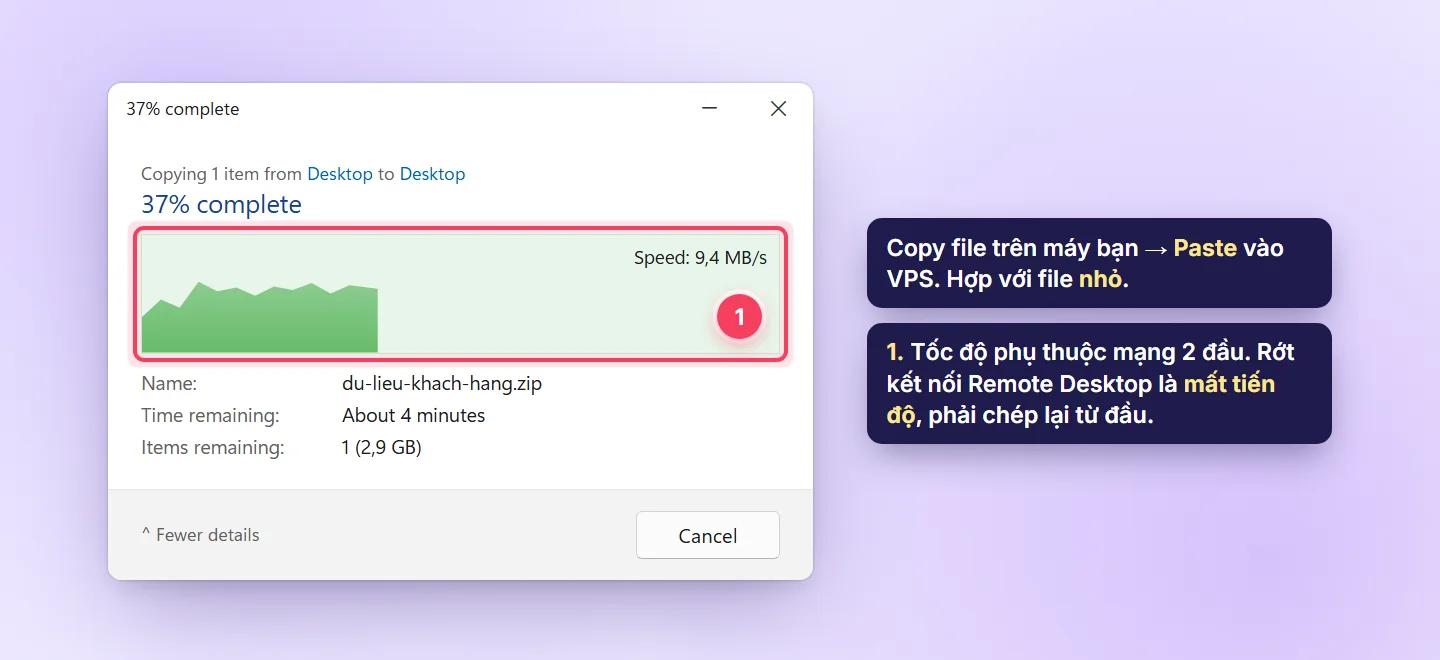
Đây là cách nhanh gọn nhất: copy file trên máy bạn, chuyển sang cửa sổ Remote Desktop và paste vào VPS. Clipboard được bật sẵn khi kết nối nên không cần cài thêm gì.
Hạn chế cần biết:
- Không tiếp tục được khi đứt kết nối: Remote Desktop rớt mạng giữa chừng là phải chép lại.
- File lớn (vài GB trở lên) hay gặp lỗi "Unspecified error" hoặc treo ở một phần trăm nào đó.
- Trong lúc chép, thao tác trên cửa sổ Remote Desktop có thể bị chậm.
Vì vậy chỉ nên dùng cách này cho file khoảng dưới 1 GB.
Cách 2: Chia sẻ ổ đĩa qua Remote Desktop (VPS Windows)
Thay vì copy – paste, bạn cho VPS "nhìn thấy" ổ đĩa trên máy mình:
- Mở Remote Desktop Connection (
mstsc), bấm Show Options. - Tab Local Resources → More... → tích Drives hoặc chỉ ổ chứa file cần chép → OK → Connect.
- Trong VPS, mở This PC. Ổ đĩa máy bạn xuất hiện ở mục Redirected drives and folders với tên dạng
C on TÊN-MÁY-BẠN. - Mở ổ đó, copy file và dán vào ổ C: của VPS.
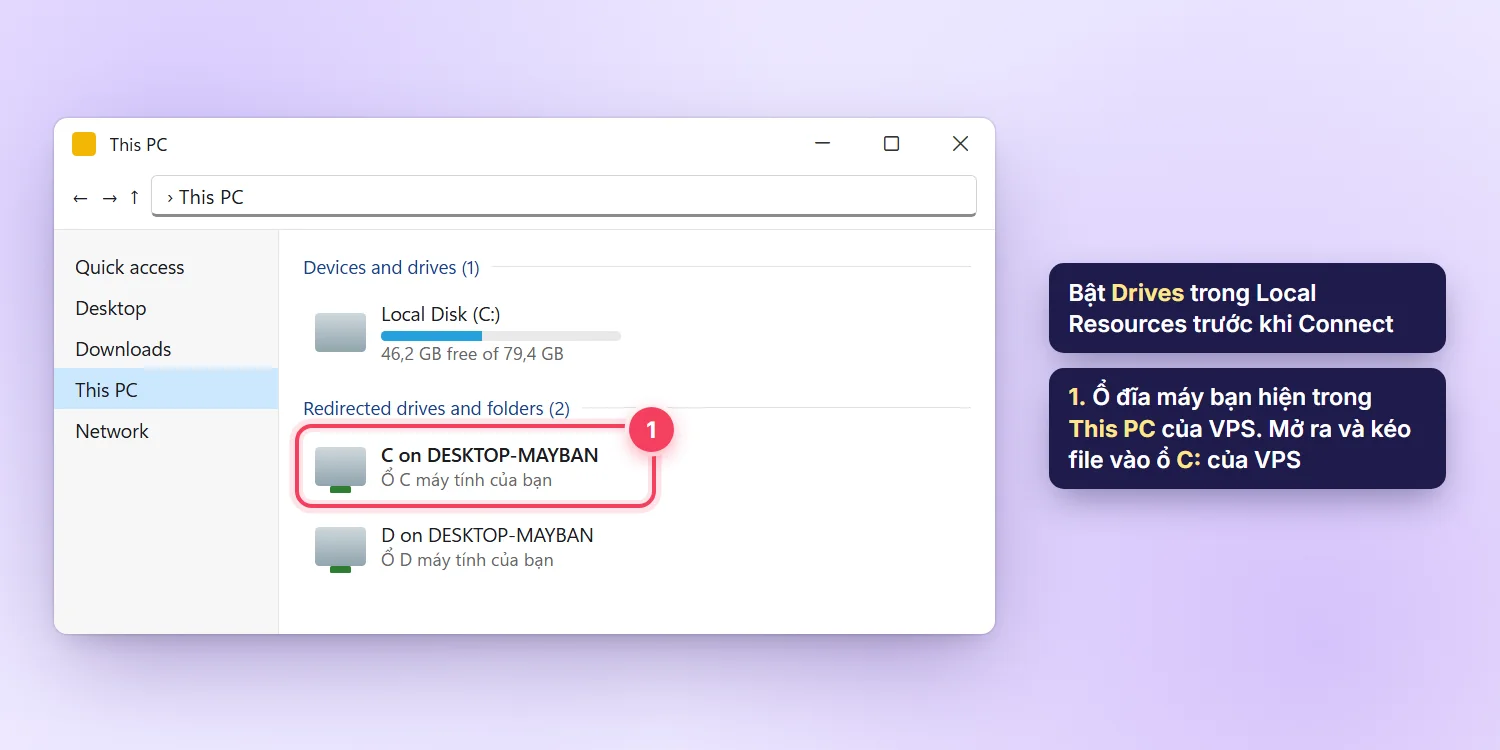
Cách này ổn định hơn copy – paste với file vài GB, nhưng vẫn đi qua kết nối Remote Desktop nên vẫn phụ thuộc vào việc phiên không bị ngắt. Hướng dẫn bật Drives có ảnh minh họa trong bài kết nối VPS Windows bằng Remote Desktop.
Cách 3: SFTP bằng WinSCP, scp hoặc rsync (VPS Linux)
VPS Linux có sẵn SSH, và SSH kèm theo khả năng truyền file an toàn (SFTP). Bạn có ba lựa chọn:
WinSCP (giao diện kéo thả)
Phù hợp với người dùng Windows thích thao tác chuột. WinSCP có thanh tiến độ, tự tải tiếp khi bị đứt và sửa được file trực tiếp. Hướng dẫn đầy đủ: quản lý file VPS Linux bằng WinSCP.
Lệnh scp (có sẵn trên Windows 10/11, macOS, Linux)
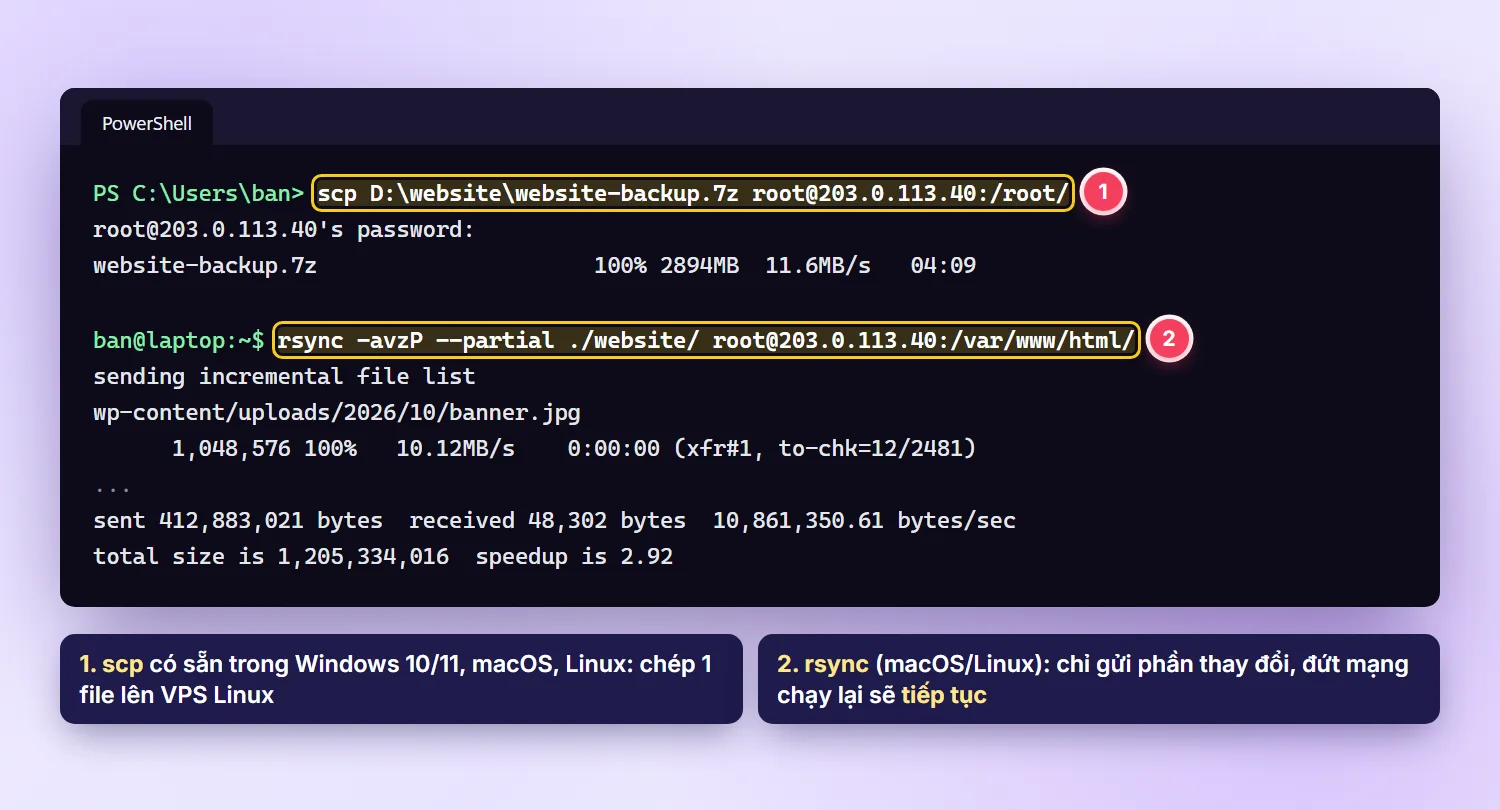
Mở PowerShell hoặc Terminal, chép một file lên thư mục /root của VPS:
scp D:\website\website-backup.7z root@203.0.113.40:/root/Nếu đã đổi cổng SSH, thêm -P và số cổng: scp -P 2222 .... Chép cả thư mục thì thêm -r.
Lệnh rsync (macOS, Linux, hoặc WSL trên Windows)
rsync chỉ gửi những phần đã thay đổi, và với tuỳ chọn --partial thì chạy lại sau khi đứt mạng sẽ tiếp tục từ chỗ dở dang:
rsync -avzP --partial ./website/ root@203.0.113.40:/var/www/html/Ý nghĩa: -a giữ nguyên quyền và thời gian file, -v hiện chi tiết, -z nén khi truyền, -P hiện tiến độ và giữ file dở. Lưu ý dấu / cuối ./website/ nghĩa là chép nội dung bên trong thư mục.
Windows Server 2019 trở lên cũng có thể cài thêm tính năng OpenSSH Server để nhận file qua SFTP như VPS Linux. Tuy vậy với VPS Windows, cách 2 và cách 4 thường đơn giản hơn.
Cách 4: Tải qua Google Drive hoặc OneDrive
Khi mạng nhà bạn tải lên chậm hoặc hay rớt, cách này giúp tách việc thành hai bước:
- Tải file lên Google Drive/OneDrive từ máy bạn (trình duyệt hoặc ứng dụng đồng bộ, tải tiếp được khi rớt mạng).
- Đăng nhập Drive trên trình duyệt trong VPS và tải file về. Bước này dùng đường truyền của datacenter nên thường nhanh.
Với VPS Linux không có giao diện, bạn có thể dùng công cụ dòng lệnh như rclone để tải từ Drive về. Nếu chia sẻ file bằng link công khai, hãy nhớ tắt chia sẻ sau khi tải xong.
Lưu ý: trên VPS Windows Server mới, trình duyệt Internet Explorer hoặc chế độ bảo mật mặc định có thể chặn tải file. Hãy cài Chrome hoặc Edge trước, xem bài cài tiếng Việt, Unikey và Chrome trên VPS Windows.
Mẹo: nén và chia nhỏ file bằng 7-Zip hoặc tar
Trên Windows, cài 7-Zip (miễn phí), chuột phải vào thư mục → 7-Zip → Add to archive...:
- Archive format:
7znén nhỏ hơn,zipmở được ở mọi máy mà không cần cài thêm. - Split to volumes, bytes: nhập
1Gđể chia thành các phần 1 GB. Phần nào lỗi chỉ cần chép lại phần đó. - Đặt mật khẩu ở mục Encryption nếu dữ liệu nhạy cảm, rồi bấm OK.
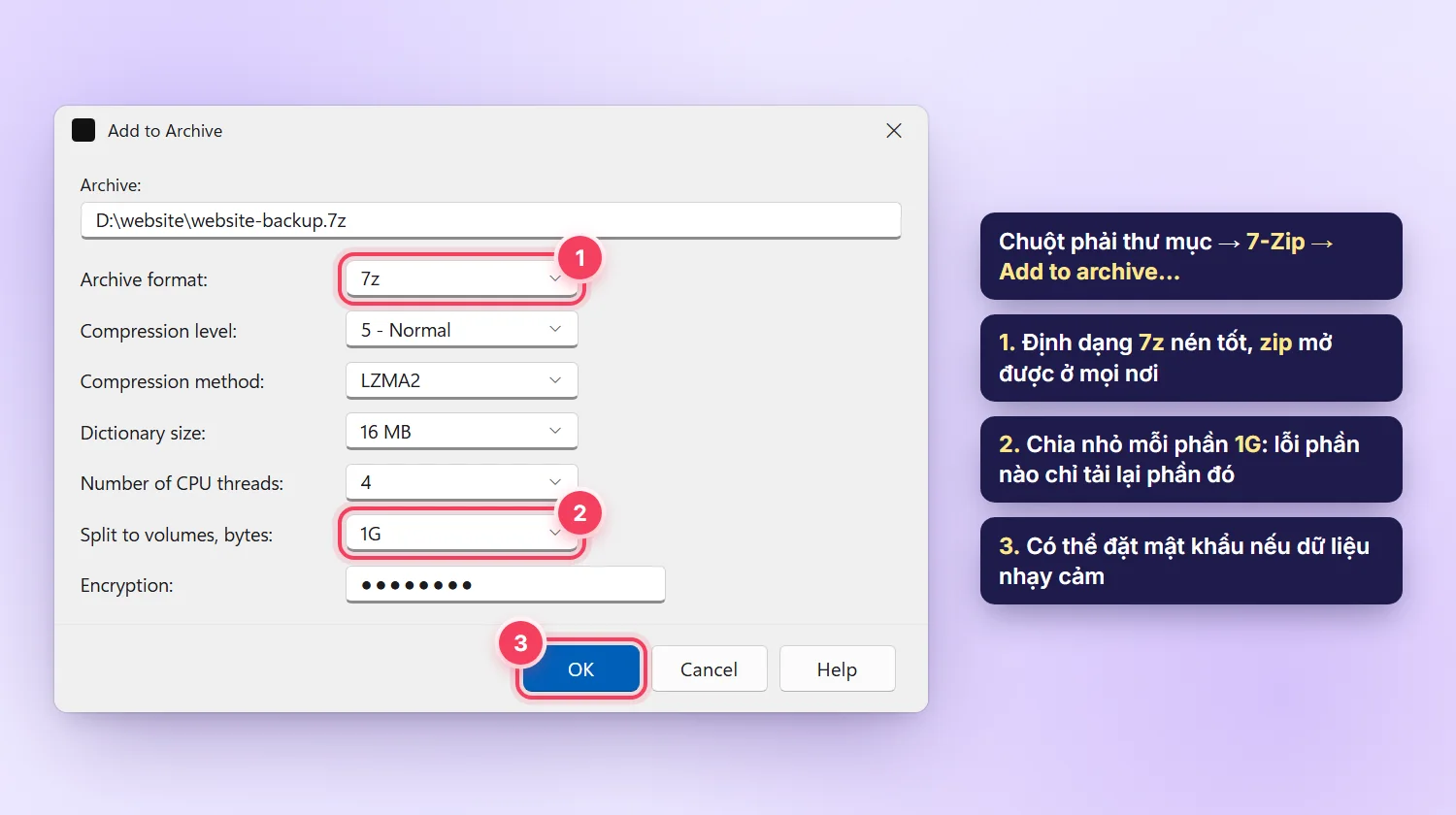
Trên VPS Windows, cài 7-Zip rồi mở phần đầu tiên (.7z.001) để giải nén toàn bộ. Trên Linux, nén và giải nén bằng tar:
# Nén thư mục website thành một file
tar -czf website.tar.gz website/

# Giải nén trên VPS
tar -xzf website.tar.gz -C /var/www/html/
Lỗi thường gặp
Chép qua Remote Desktop báo "Unspecified error" hoặc đứng yên
Thường gặp với file lớn. Chuyển sang cách 2 (chia sẻ ổ đĩa), chia nhỏ file bằng 7-Zip, hoặc dùng cách 4.
"No space left on device" hoặc báo hết dung lượng
Ổ VPS đã đầy. Dọn bớt file không cần, hoặc nâng dung lượng ổ rồi mở rộng phân vùng theo bài mở rộng ổ đĩa VPS sau khi nâng cấp.
Tốc độ chậm hơn nhiều so với gói mạng
Kiểm tra tốc độ tải lên của mạng nhà bạn trước. Thử chép vào giờ khác, hoặc dùng cách 4 để tận dụng đường truyền của datacenter.
Câu hỏi thường gặp
Có giới hạn dung lượng file chép lên VPS không?
Giới hạn thực tế là dung lượng ổ trống trên VPS và độ ổn định của đường truyền. Với file hàng chục GB, nên chia nhỏ và dùng cách có hỗ trợ tải tiếp.
Chép file từ VPS về máy thì làm thế nào?
Làm ngược lại các cách trên: copy trong VPS rồi paste ra máy, kéo từ cột phải sang cột trái trong WinSCP, hoặc đảo vị trí nguồn và đích trong lệnh scp/rsync.
Có nên dùng FTP không?
Không nên. FTP truyền mật khẩu không mã hoá, VPS mới cũng không cài sẵn máy chủ FTP. SFTP dùng ngay tài khoản SSH và an toàn hơn.
Nếu cần chép một lượng dữ liệu lớn khi chuyển hệ thống sang VPS mới và chưa biết bắt đầu từ đâu, hãy nhắn đội kỹ thuật TDCLOUD để được tư vấn cách làm phù hợp. Cần VPS có dung lượng ổ lớn hơn? Tham khảo các gói VPS tiêu chuẩn và VPS cao cấp.