Bạn vừa nhận VPS Windows và muốn mở màn hình của nó ngay trên máy tính hay điện thoại? Cách phổ biến nhất là kết nối VPS Windows bằng Remote Desktop (RDP), công cụ có sẵn trong Windows và miễn phí trên macOS, iOS, Android. Bài này đi qua từng bước, có ảnh minh họa cho mỗi màn hình bạn sẽ gặp, và cách xử lý khi không vào được.
Tóm tắt nhanh:
- Lấy IP, tên đăng nhập (thường là
Administrator) và mật khẩu VPS. - Mở Remote Desktop Connection bằng lệnh
mstsc. - Nhập IP, bấm Connect, điền tài khoản và mật khẩu.
- Chấp nhận cảnh báo chứng chỉ ở lần kết nối đầu tiên.
Chuẩn bị: lấy thông tin đăng nhập VPS
Sau khi kích hoạt dịch vụ, thông tin VPS được gửi qua email và luôn xem lại được trong trang khách hàng TDCLOUD: vào Dịch vụ, chọn VPS cần dùng, phần Thông tin máy chủ có đủ 3 thứ bạn cần:
- IP chính: địa chỉ để kết nối.
- Username: với VPS Windows là
Administrator. - Password: mật khẩu đăng nhập.
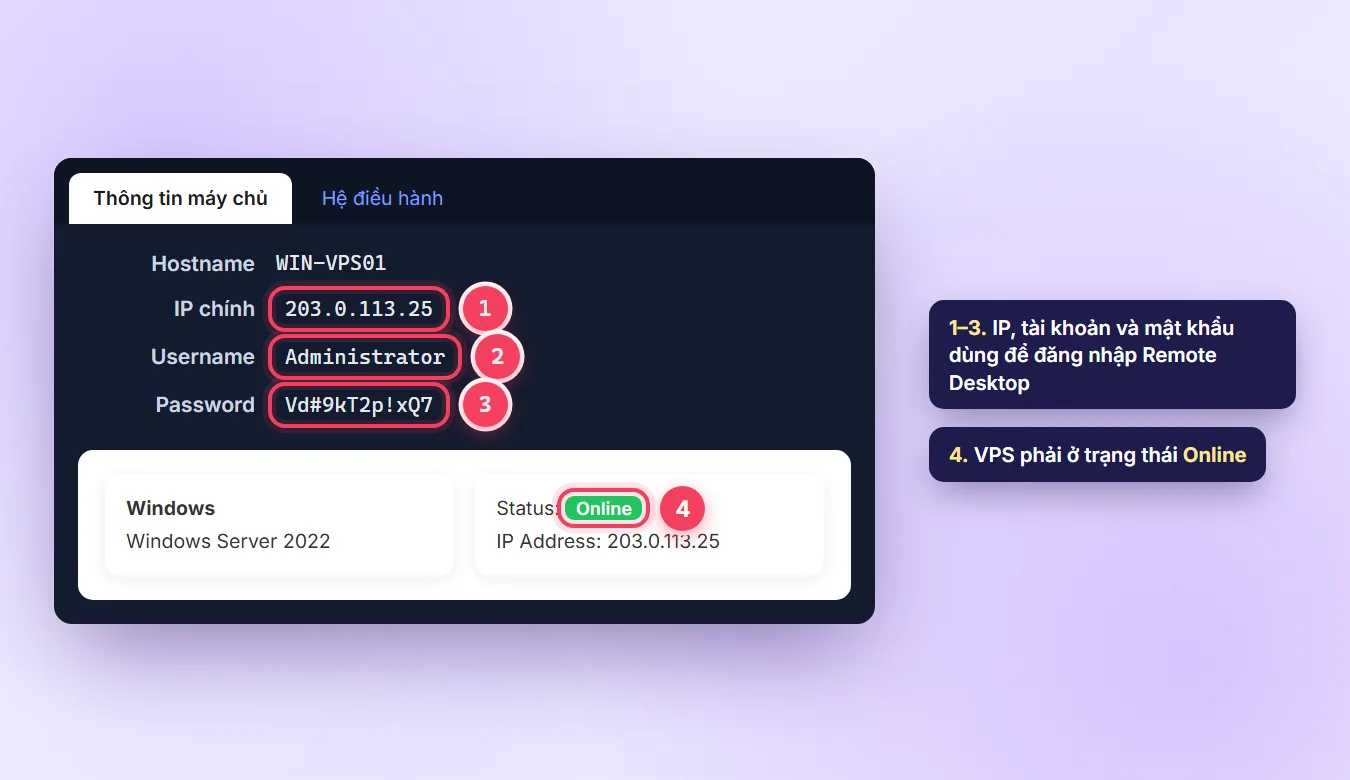
Mẹo: nên bôi đen mật khẩu rồi nhấn Ctrl+C để sao chép thay vì gõ tay. Mật khẩu VPS thường dài và có ký tự đặc biệt, gõ tay rất dễ nhầm chữ
lvới số1, chữOvới số0.
Kết nối VPS Windows từ máy tính Windows
Windows 10 và Windows 11 đều có sẵn ứng dụng Remote Desktop Connection, không cần cài thêm gì.
Bước 1: Mở Remote Desktop Connection
Nhấn tổ hợp phím Windows + R để mở hộp thoại Run, gõ mstsc rồi bấm OK. Bạn cũng có thể bấm nút Start, gõ tìm "Remote Desktop Connection".
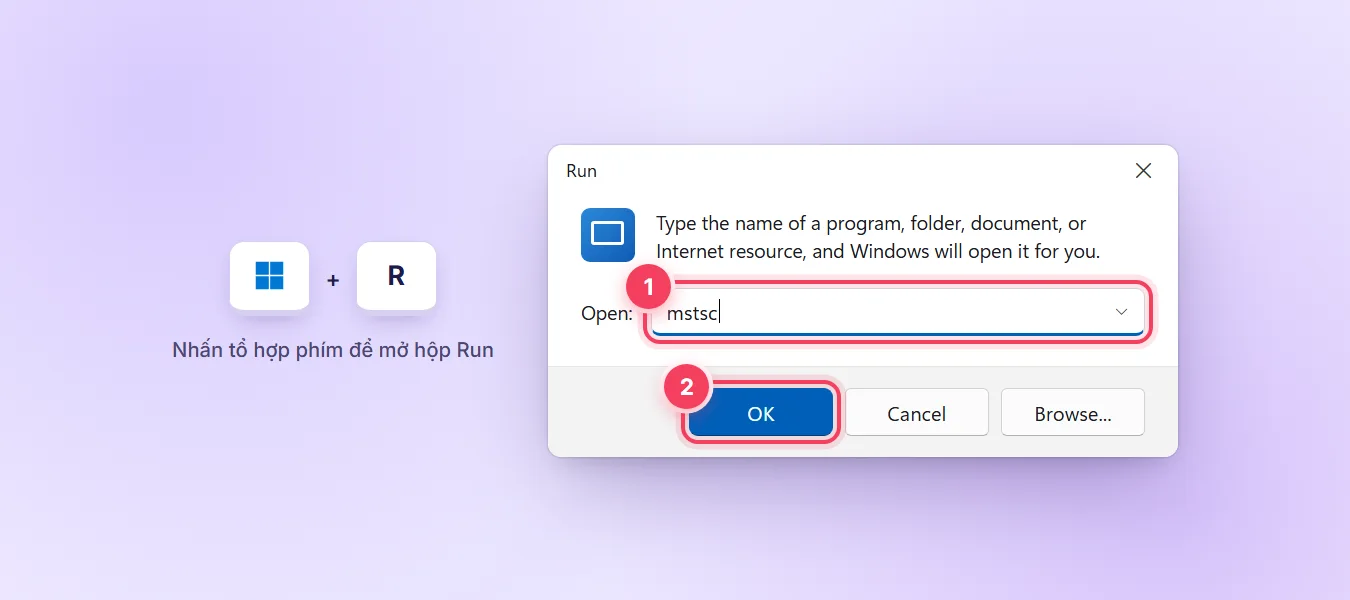
mstsc vào hộp Run để mở Remote Desktop Connection.Bước 2: Nhập địa chỉ IP và bấm Connect
Ở ô Computer, dán địa chỉ IP của VPS rồi bấm Connect. Nếu bạn đã đổi cổng RDP khác 3389, ghi theo dạng IP:port, ví dụ 203.0.113.25:3390 (xem cách đổi port Remote Desktop).
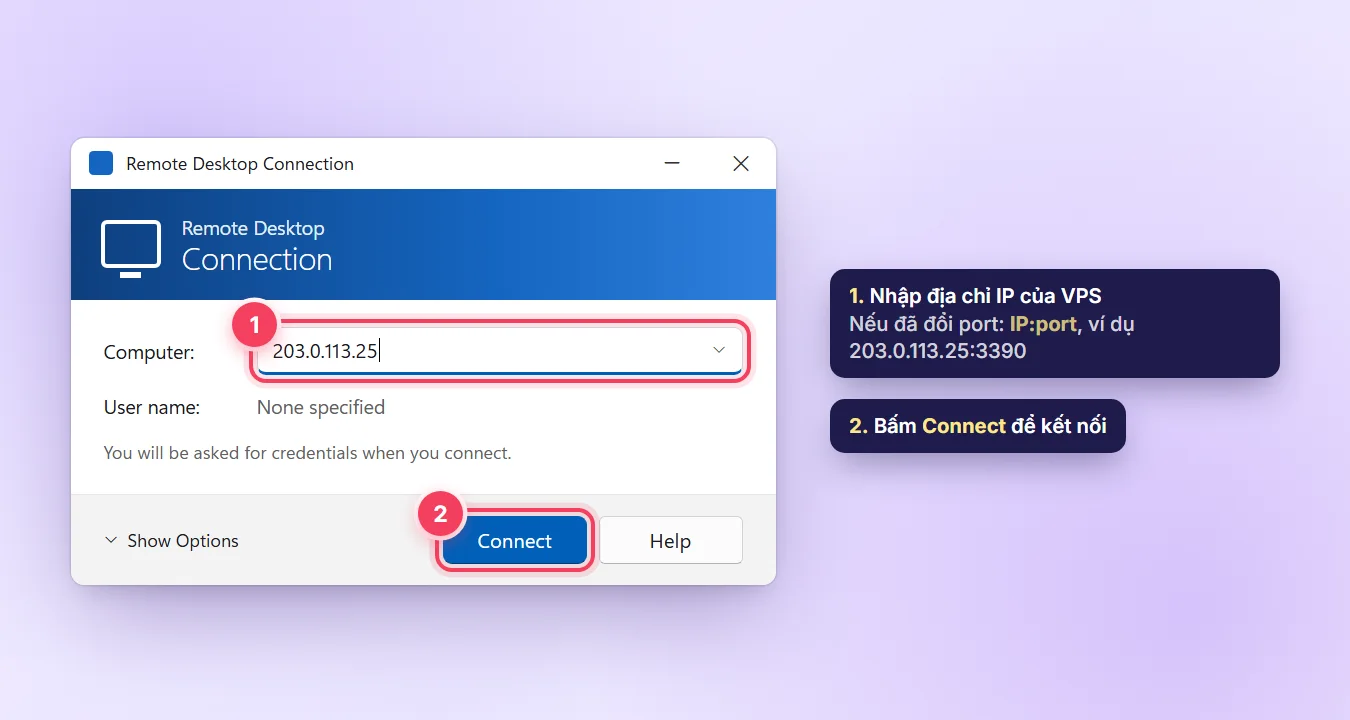
Bước 3: Nhập tài khoản và mật khẩu
Cửa sổ Windows Security hiện ra:
- Ô tên đăng nhập điền
Administrator. Nếu ô này đã điền sẵn tài khoản máy tính của bạn, bấm More choices → Use a different account để nhập tài khoản khác. - Dán mật khẩu VPS vào ô Password.
- Tích Remember me nếu muốn máy nhớ mật khẩu cho lần sau (chỉ nên dùng trên máy tính cá nhân), rồi bấm OK.
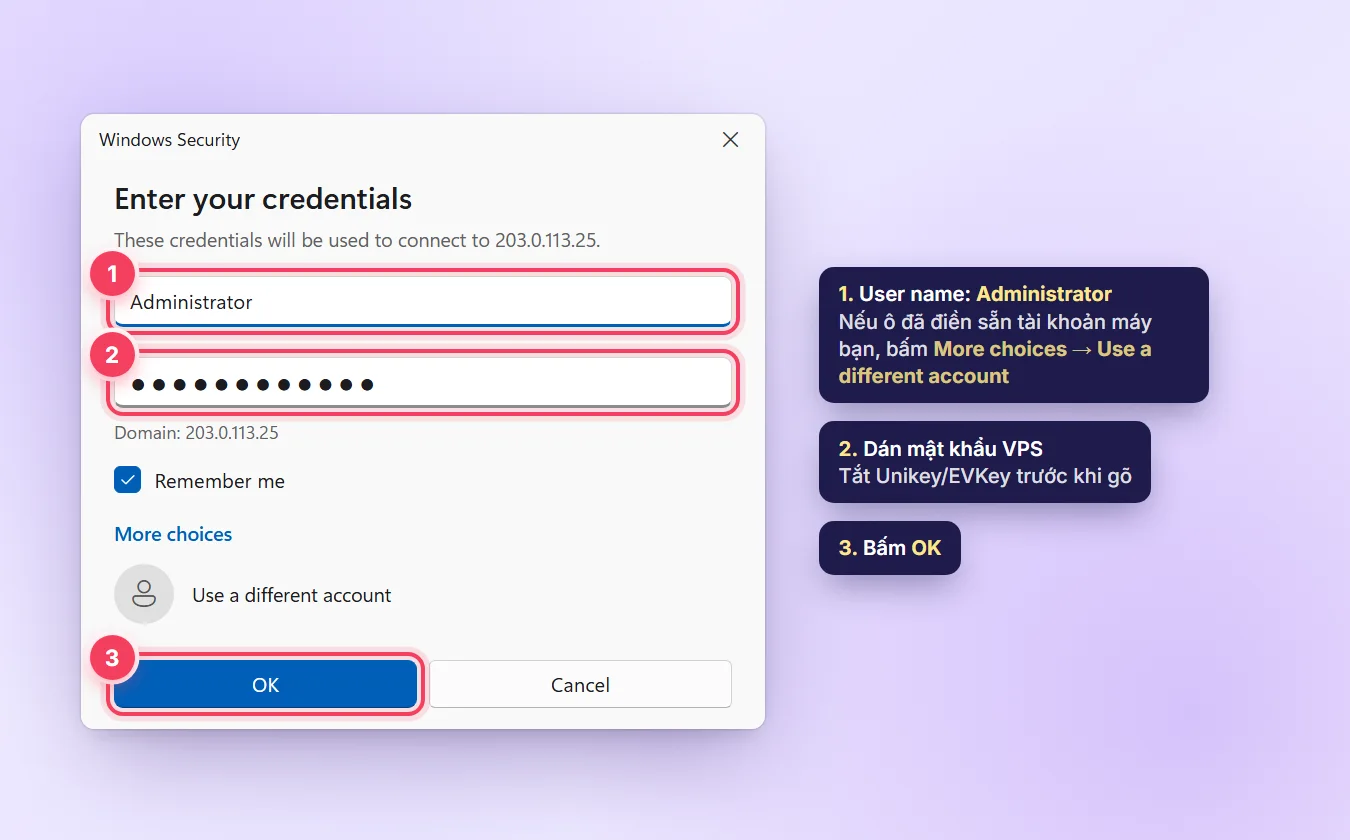
Administrator và mật khẩu. Hãy tắt bộ gõ tiếng Việt (Unikey, EVKey) trước khi gõ mật khẩu.Bước 4: Chấp nhận cảnh báo chứng chỉ (chỉ lần đầu)
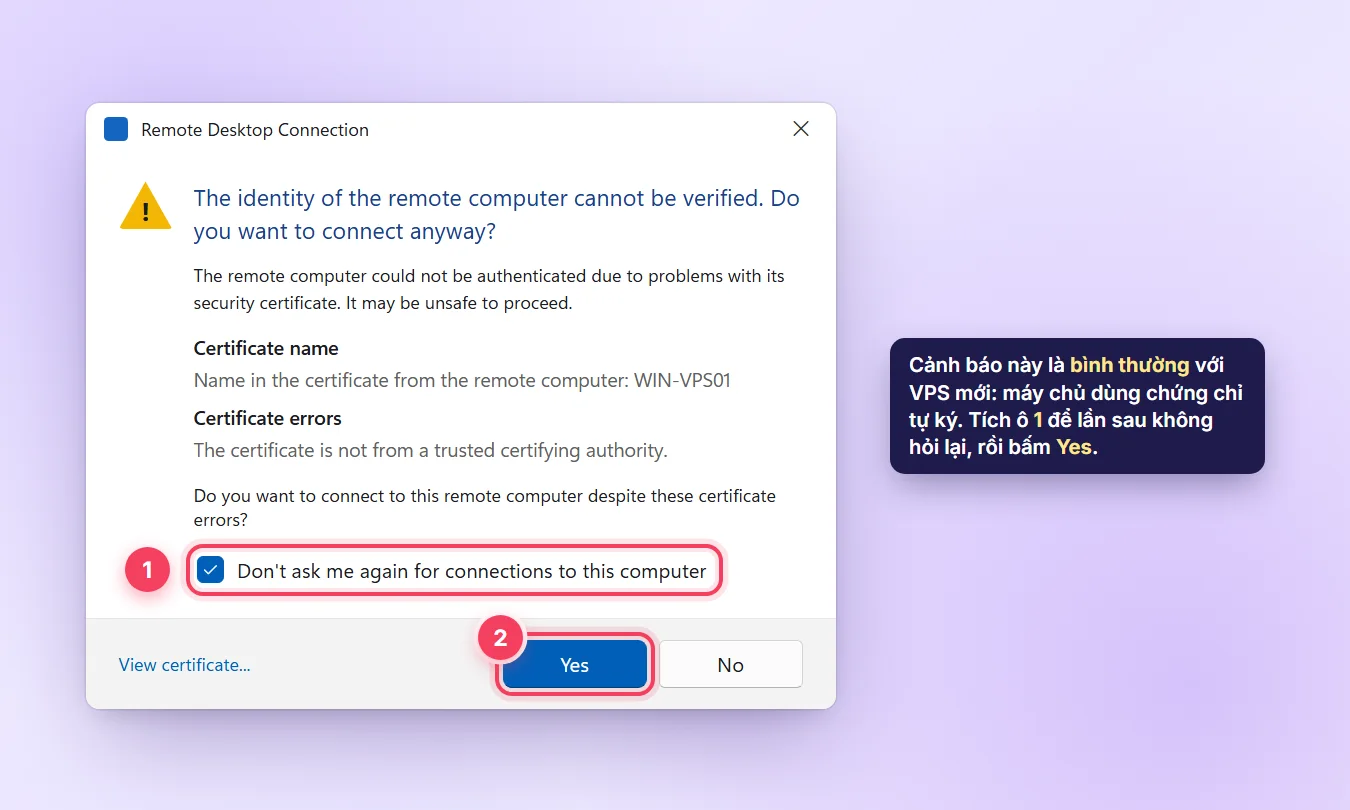
Lần đầu kết nối, Windows báo "The identity of the remote computer cannot be verified". Đây là điều bình thường: VPS dùng chứng chỉ tự tạo, không phải chứng chỉ do tổ chức cấp. Tích ô Don't ask me again for connections to this computer rồi bấm Yes.
Vài giây sau, màn hình Windows Server của VPS hiện lên trong một cửa sổ. Từ đây bạn dùng VPS như một máy tính bình thường: mở trình duyệt, cài phần mềm, chạy tool.
Chép file giữa máy tính và VPS
Có hai cách:
- Copy – Paste trực tiếp: mục Clipboard được bật sẵn, bạn copy file hoặc đoạn chữ trên máy mình rồi paste vào VPS (và ngược lại). Cách này hợp với file nhỏ.
- Chia sẻ ổ đĩa: trước khi Connect, bấm Show Options → tab Local Resources → More... → tích Drives (hoặc chỉ ổ bạn cần). Khi vào VPS, mở This PC sẽ thấy ổ đĩa của máy bạn, kéo thả file thoải mái. Cách này ổn định hơn với file lớn.
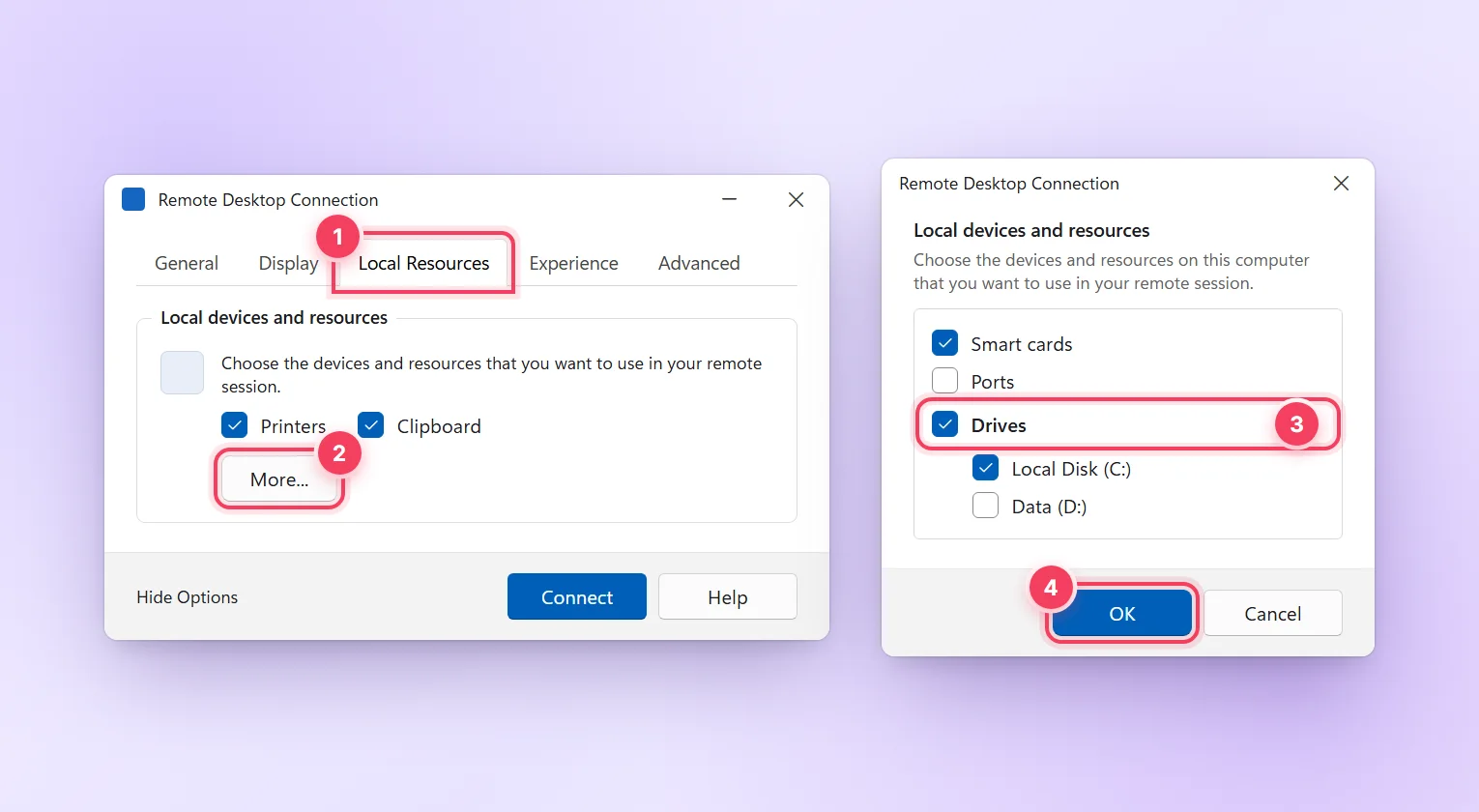
Cũng trong Show Options, tab General có nút Save As để lưu thành file .rdp ra màn hình. Lần sau chỉ cần nhấp đúp file đó là vào thẳng VPS.
Kết nối VPS Windows từ máy Mac
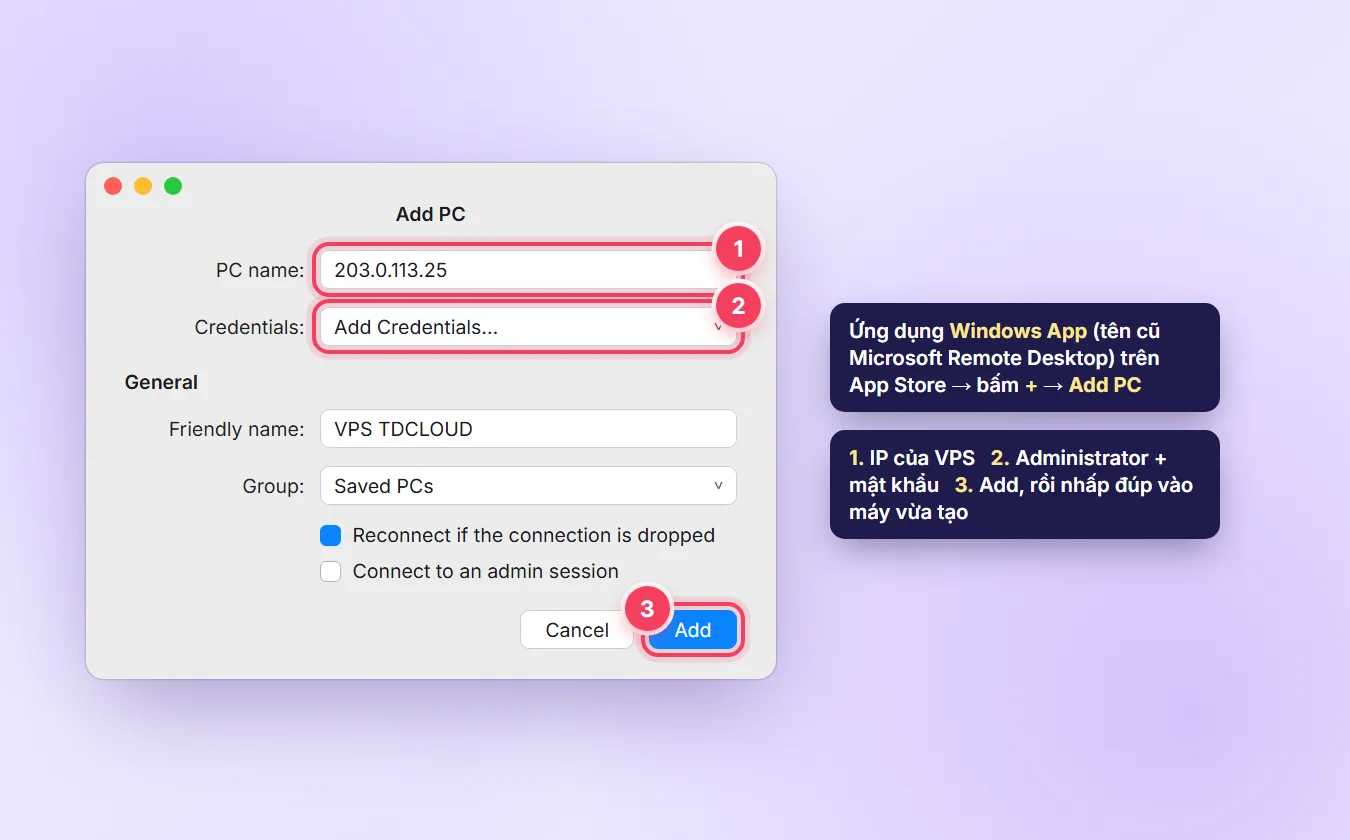
Trên macOS, tải ứng dụng Windows App của Microsoft từ App Store (trước đây tên là Microsoft Remote Desktop, nếu máy bạn đã có bản cũ thì cách dùng tương tự).
- Mở Windows App, bấm dấu + → Add PC.
- PC name: nhập IP của VPS (kèm
:portnếu đã đổi port). - Credentials: chọn Add Credentials…, điền
Administratorvà mật khẩu. - Friendly name: đặt tên dễ nhớ, ví dụ "VPS TDCLOUD".
- Bấm Add, rồi nhấp đúp vào máy vừa tạo. Gặp cảnh báo chứng chỉ thì chọn Continue.
Kết nối VPS Windows bằng điện thoại (iPhone, Android)
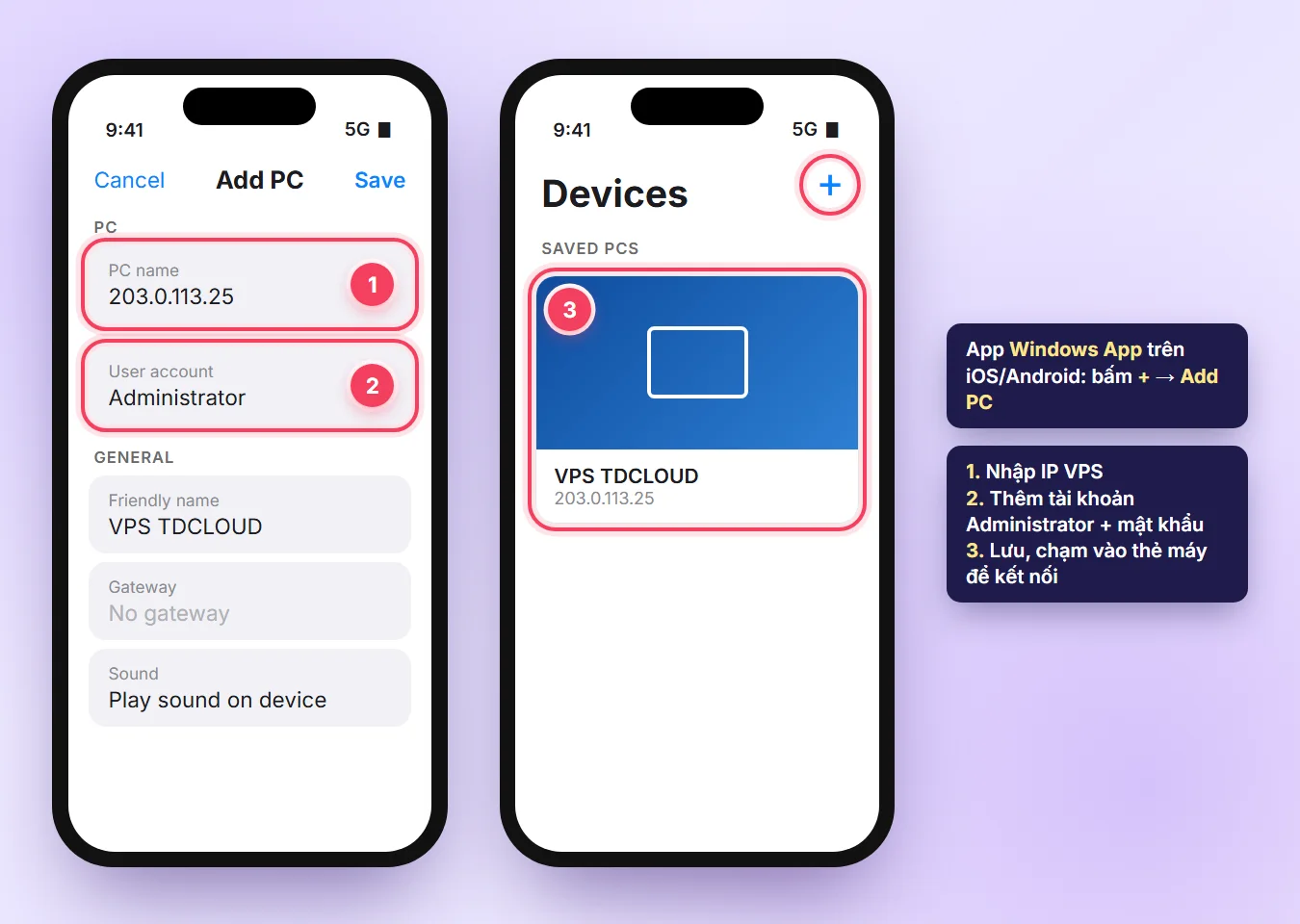
Ứng dụng Windows App cũng có trên App Store và Google Play. Cách thêm VPS giống trên Mac:
- Mở app, chạm dấu + → Add PC.
- PC name: nhập IP VPS.
- User account: thêm tài khoản
Administratorkèm mật khẩu. - Lưu lại, chạm vào thẻ VPS vừa tạo để kết nối.
Màn hình điện thoại nhỏ nên phù hợp để kiểm tra nhanh, khởi động lại tool hay xem tiến độ. Việc cần thao tác nhiều vẫn nên làm trên máy tính.
Thoát VPS đúng cách: Disconnect hay Sign out?
Đây là điểm nhiều người mới dùng VPS hay nhầm:
- Bấm dấu X đóng cửa sổ Remote Desktop = Disconnect. Phiên làm việc vẫn chạy trên VPS, các phần mềm, tool, game đang treo vẫn hoạt động. Lần sau kết nối lại sẽ thấy nguyên như lúc bạn rời đi.
- Start → tài khoản → Sign out = đăng xuất hẳn. Mọi chương trình đang mở sẽ bị đóng.
Nếu bạn thuê VPS để treo tool hay treo game, chỉ cần đóng cửa sổ, đừng Sign out.
Lỗi thường gặp khi kết nối Remote Desktop
"Remote Desktop can't connect to the remote computer"
Máy bạn không chạm tới được VPS. Kiểm tra lần lượt:
- VPS có đang Online trong trang quản lý không. Nếu đang tắt, bấm nút khởi động và đợi 1–2 phút.
- IP có gõ đúng không, có thừa dấu cách không. Nếu đã đổi port, nhớ thêm
:port. - Bạn có vừa bật tường lửa, đổi port hay đổi cấu hình mạng trong VPS không. Khi đó hãy vào VPS qua VNC Console để kiểm tra, vì VNC không phụ thuộc vào mạng bên trong VPS.
- Thử kết nối bằng mạng khác (ví dụ phát 4G từ điện thoại) để loại trừ việc mạng công ty hoặc quán net chặn cổng 3389.
"Your credentials did not work"
Sai tài khoản hoặc mật khẩu. Hãy chắc chắn tên đăng nhập là Administrator, đã tắt bộ gõ tiếng Việt, và copy mật khẩu không dính dấu cách ở đầu hoặc cuối. Nếu bạn đã đổi mật khẩu và quên, có thể đặt lại trong trang quản lý VPS theo bài hướng dẫn quản lý VPS tại TDCLOUD.
"An authentication error has occurred… CredSSP encryption oracle remediation"
Lỗi này xuất hiện khi máy tính của bạn đã cập nhật bảo mật mới nhưng Windows trên VPS còn thiếu bản cập nhật tương ứng. Cách xử lý đúng là vào VPS qua VNC Console và chạy Windows Update, hoặc liên hệ đội kỹ thuật để được hỗ trợ.
Kết nối được nhưng chậm, giật
Bấm Show Options → tab Display, giảm độ phân giải và chọn High Color (16 bit); tab Experience chọn tốc độ mạng thấp hơn. Ngoài ra kiểm tra xem VPS có đang dùng hết CPU hoặc RAM không (mở Task Manager trong VPS). Nếu thường xuyên thiếu tài nguyên, bạn có thể cân nhắc gói VPS nhiều RAM hoặc VPS cao cấp.
Câu hỏi thường gặp
Một VPS Windows cho mấy người đăng nhập cùng lúc?
Windows Server mặc định cho phép tối đa 2 phiên quản trị Remote Desktop chạy song song. Nếu hai người cùng dùng tài khoản Administrator, người vào sau sẽ "chiếm" phiên của người trước. Muốn mỗi người một phiên riêng, hãy tạo thêm tài khoản Windows cho từng người.
VPS TDCLOUD dùng Windows phiên bản nào?
VPS Windows tại TDCLOUD chạy Windows Server (các bản từ 2012 đến 2022). Cách kết nối Remote Desktop trong bài áp dụng giống nhau cho tất cả các phiên bản này.
Có nên đổi mật khẩu sau khi nhận VPS?
Nên. Đặt mật khẩu dài, có chữ hoa, chữ thường, số và ký tự đặc biệt. Muốn an toàn hơn nữa, bạn có thể đổi port Remote Desktop khỏi cổng mặc định 3389 để giảm các lượt dò mật khẩu tự động.
Nếu đã làm theo các bước trên mà vẫn chưa vào được VPS, hãy nhắn cho đội kỹ thuật TDCLOUD kèm ảnh chụp thông báo lỗi, chúng tôi sẽ kiểm tra cùng bạn. Chưa có VPS? Bạn có thể xem các gói VPS giá rẻ và VPS tiêu chuẩn để chọn cấu hình phù hợp.