Khi xem thông số một gói VPS, bạn sẽ gặp những con số như "100 Mbps", "port 10 Gbps", "traffic 2 TB" hay "ping 8 ms". Chúng nghe giống nhau nhưng đo những thứ khác nhau hoàn toàn. Vậy băng thông VPS là gì, khác lưu lượng ra sao, và 100 Mbps thực ra tải nhanh đến đâu? Bài này giải thích từng khái niệm bằng hình minh họa, kèm cách tự đo tốc độ mạng VPS để bạn kiểm tra được bằng số liệu của chính mình.
Tóm tắt nhanh:
- Băng thông (port speed) là tốc độ tối đa mỗi giây, đơn vị Mbps hoặc Gbps.
- Lưu lượng (traffic) là tổng dữ liệu truyền đi trong một chu kỳ, đơn vị GB hoặc TB.
- Đổi Mbps sang MB/s: chia cho 8. Ví dụ 200 Mbps ≈ 25 MB/s.
- Ping (độ trễ) là thời gian dữ liệu đi đến máy chủ và quay về, đơn vị ms. Máy chủ càng gần người dùng thì ping càng thấp.
Băng thông VPS là gì?
Băng thông (bandwidth, hay port speed) là lượng dữ liệu tối đa có thể đi qua kết nối mạng của VPS trong một giây. Hãy hình dung nó như độ to của một đường ống nước: ống càng to, mỗi giây chảy qua càng nhiều nước. Băng thông được tính bằng bit mỗi giây, thường gặp nhất là Mbps (megabit/giây) và Gbps (gigabit/giây, 1 Gbps = 1.000 Mbps).
Băng thông quyết định VPS tải file, phục vụ website hay đẩy dữ liệu đi nhanh đến mức nào vào thời điểm cao nhất. Nó không cho biết cả tháng bạn dùng được bao nhiêu dữ liệu, đó là việc của lưu lượng.
Băng thông khác lưu lượng (traffic) thế nào?
Lưu lượng (traffic, data transfer) là tổng số dữ liệu đã đi qua kết nối trong một chu kỳ, thường là một tháng, tính bằng GB hoặc TB. Quay lại hình ảnh đường ống: băng thông là độ to của ống, còn lưu lượng là tổng lượng nước đã chảy vào bồn sau một tháng.
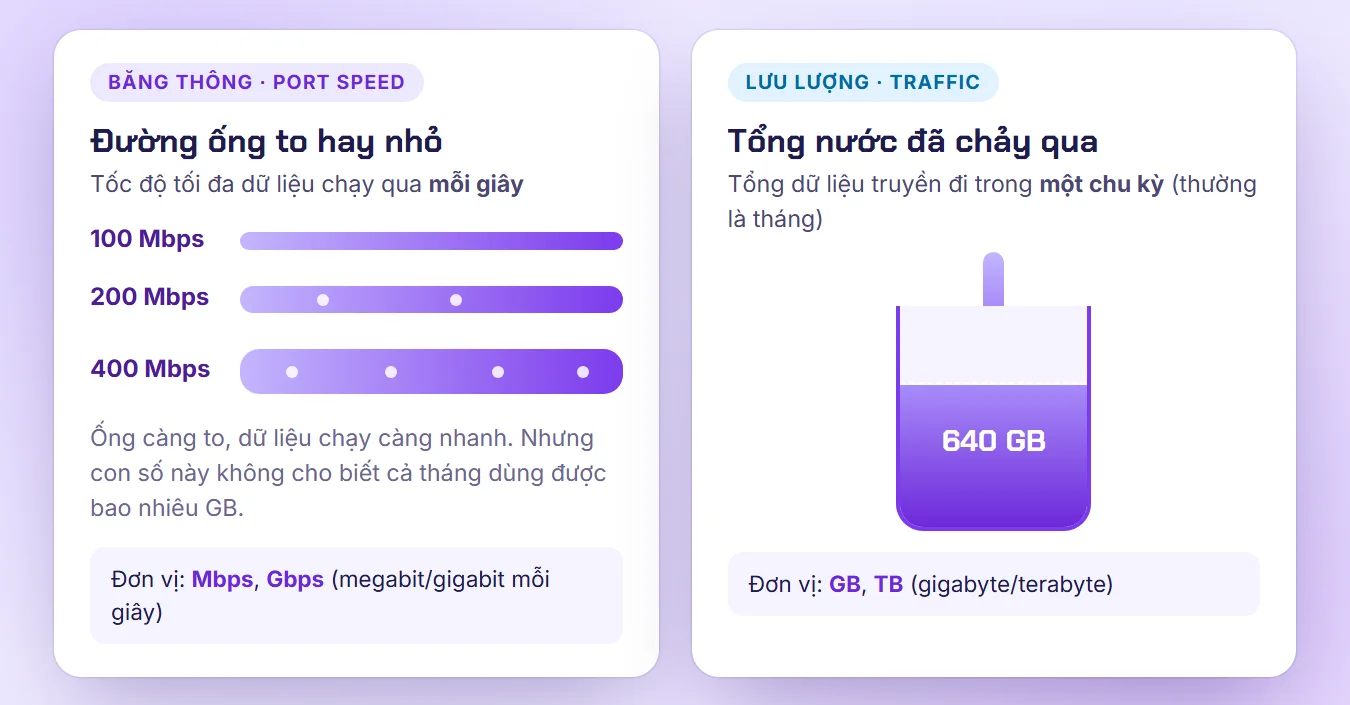
Hai con số này liên quan với nhau: một kết nối 100 Mbps nếu chạy hết công suất liên tục 24/7 trong 30 ngày sẽ truyền được khoảng 32 TB. Trên thực tế gần như không VPS nào chạy kín băng thông cả ngày, nên lưu lượng thực tế thường thấp hơn nhiều.
| Tiêu chí | Băng thông (port speed) | Lưu lượng (traffic) |
|---|---|---|
| Đo cái gì | Tốc độ tối đa mỗi giây | Tổng dữ liệu trong một chu kỳ |
| Đơn vị | Mbps, Gbps | GB, TB |
| Ảnh hưởng đến | Tốc độ tải, số người truy cập cùng lúc | Tổng dung lượng dùng được trong tháng |
| Ví dụ | 200 Mbps | 2 TB/tháng |
Khi so sánh các gói VPS, hãy hỏi rõ cả hai: tốc độ bao nhiêu Mbps, và lưu lượng có giới hạn theo tháng hay không. Nếu có giới hạn, hỏi thêm khi vượt thì bị tính phí hay bị giảm tốc độ.
Mbps và MB/s: vì sao tải file không đúng "100"?
Đây là chỗ nhiều người nhầm nhất. Nhà mạng và nhà cung cấp VPS ghi tốc độ bằng Mbps (megabit, chữ "b" thường), còn trình duyệt, Windows hay phần mềm tải file hiển thị MB/s (megabyte, chữ "B" hoa). 1 byte bằng 8 bit, nên muốn đổi chỉ cần chia cho 8.
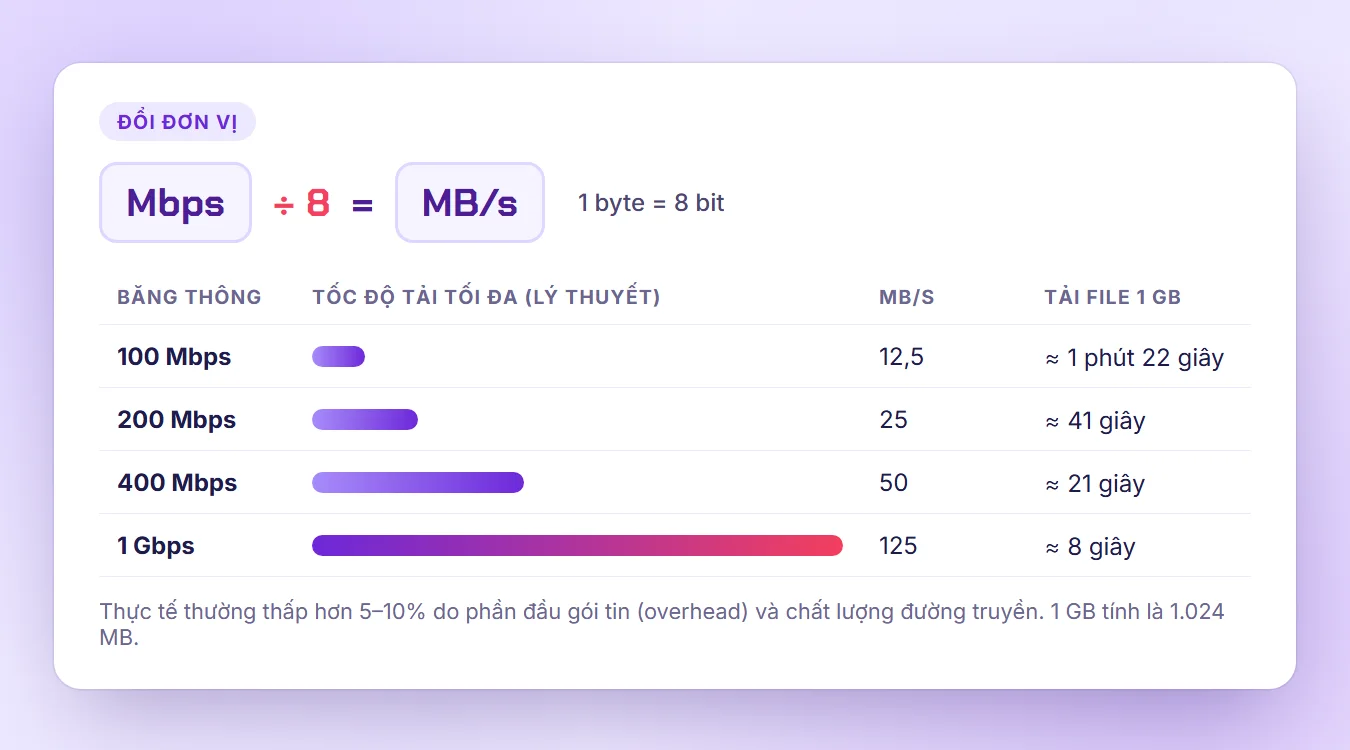
Vậy một VPS 100 Mbps tải file với tốc độ khoảng 12,5 MB/s là đúng, không phải mạng chậm. Thực tế bạn sẽ thấy thấp hơn con số lý thuyết khoảng 5–10% vì mỗi gói tin có phần đầu (header) và giao thức bắt tay chiếm một ít băng thông.
Port 10 Gbps, uplink 120 Gbps nghĩa là gì?
Ngoài tốc độ của từng VPS, bạn sẽ gặp các con số lớn hơn nhiều khi đọc về hạ tầng:
- Port của máy chủ vật lý: cổng mạng của server chứa nhiều VPS. Ví dụ port 10 Gbps nghĩa là cả máy chủ có đường ra 10 Gbps, chia cho các VPS chạy trên nó.
- Uplink của datacenter: tổng đường kết nối từ trung tâm dữ liệu ra các nhà mạng và Internet. Uplink lớn giúp giờ cao điểm ít bị nghẽn, vì nhiều khách cùng dùng một lúc vẫn còn dư đường truyền.
- Băng thông từng VPS: mức tốc độ cấp cho riêng VPS của bạn, thường được giới hạn ở port ảo.
Lấy ví dụ hạ tầng TDCLOUD: máy chủ dùng port 10 Gbps, uplink datacenter đến 120 Gbps, mỗi VPS được cấp từ 100 đến 400 Mbps tuỳ gói. Con số bạn cần quan tâm khi chọn gói là băng thông của VPS. Port và uplink cho biết hạ tầng phía sau có đủ rộng để giữ được tốc độ đó vào giờ cao điểm hay không.
Ping (độ trễ) là gì và vì sao VPS tại Việt Nam có ping thấp hơn?
Ping hay độ trễ (latency) là thời gian một gói tin nhỏ đi từ máy bạn đến máy chủ rồi quay về, tính bằng mili giây (ms). Băng thông cho biết "ống to cỡ nào", còn ping cho biết "nước chảy từ đầu này sang đầu kia mất bao lâu". Một VPS có băng thông lớn nhưng ping cao vẫn cho cảm giác chậm khi điều khiển từ xa, chơi game hay mở website có nhiều yêu cầu nhỏ.
Yếu tố lớn nhất quyết định ping là khoảng cách vật lý và số chặng dữ liệu phải đi qua. Người dùng ở Việt Nam kết nối tới VPS đặt tại Việt Nam chỉ đi trong mạng nội địa. Kết nối tới VPS ở Singapore, Mỹ hay châu Âu phải đi qua cáp quang biển quốc tế, vừa xa hơn vừa phụ thuộc tình trạng các tuyến cáp.
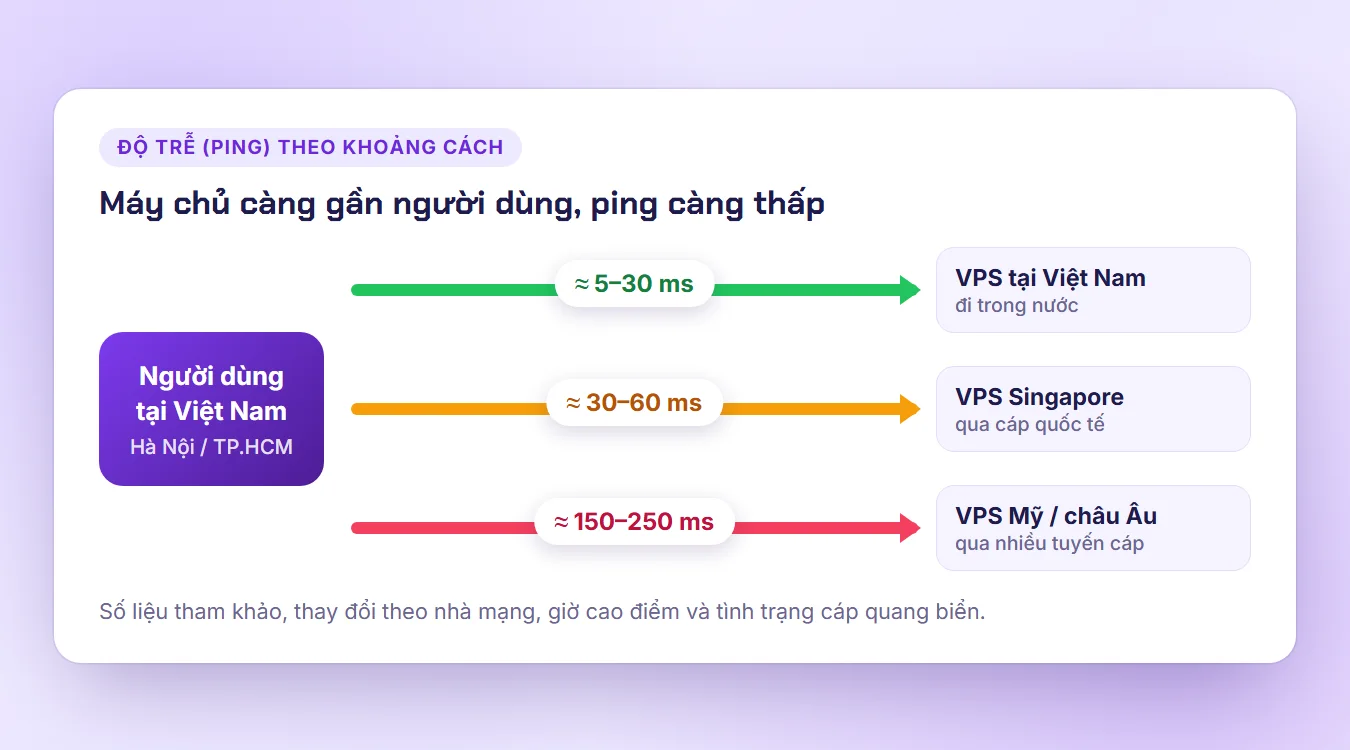
Nếu khách hàng, người dùng hoặc tài khoản bạn quản lý chủ yếu ở Việt Nam, VPS đặt trong nước thường cho trải nghiệm mượt hơn. Bạn có thể đọc thêm so sánh chi tiết trong bài thuê VPS Việt Nam hay VPS nước ngoài.
Đi kèm ping còn có hai chỉ số nên biết:
- Jitter: độ dao động của ping. Ping lúc 8 ms lúc 80 ms thì jitter cao, khiến kết nối chập chờn.
- Packet loss: tỉ lệ gói tin bị mất. Mạng ổn định nên ở mức 0%. Mất gói vài phần trăm đã đủ làm Remote Desktop giật hay game bị lag.
Cách tự đo tốc độ mạng VPS
Trên VPS Linux: dùng Speedtest
Ookla có bản Speedtest chạy bằng dòng lệnh. Trên Ubuntu/Debian, cài bằng kho chính thức của Ookla:
curl -s https://packagecloud.io/install/repositories/ookla/speedtest-cli/script.deb.sh | sudo bash
sudo apt-get install speedtest
speedtest
Lần chạy đầu, chương trình hỏi bạn đồng ý điều khoản sử dụng, gõ YES để tiếp tục. Kết quả hiện độ trễ, tốc độ tải xuống (Download), tải lên (Upload) và tỉ lệ mất gói:
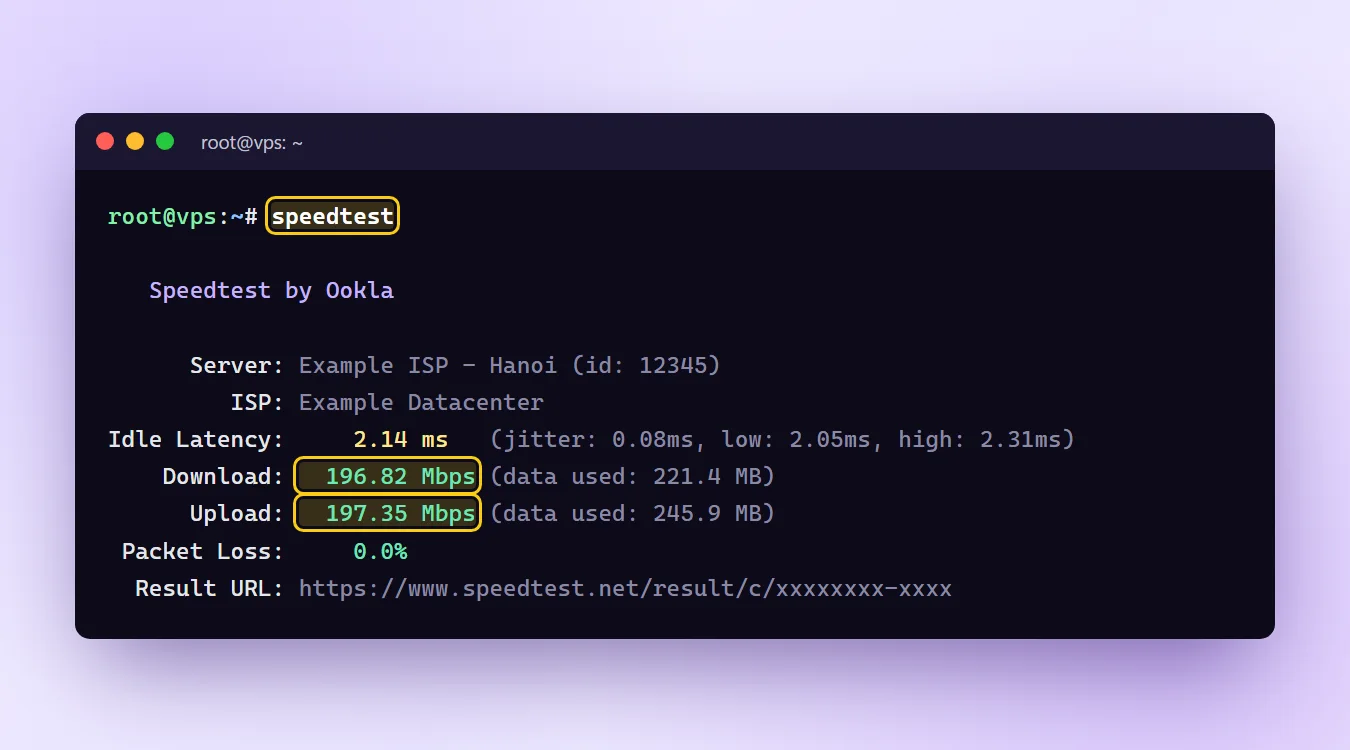
Nếu không muốn thêm kho của Ookla, bạn có thể dùng công cụ mã nguồn mở speedtest-cli có sẵn trong kho Ubuntu: sudo apt install speedtest-cli rồi chạy speedtest-cli. Muốn chọn máy chủ đo ở Việt Nam, chạy speedtest -L (bản Ookla) để xem danh sách máy chủ gần nhất, rồi speedtest -s <id>.
Trên VPS Windows: dùng trang Speedtest
Kết nối vào VPS (xem cách kết nối VPS Windows bằng Remote Desktop), mở trình duyệt trong VPS và vào trang speedtest.net, bấm GO. Nhớ là phải đo bên trong VPS. Nếu bạn mở trang đo tốc độ trên máy tính của mình thì kết quả là tốc độ mạng nhà bạn, không phải của VPS.
Đo ping và đường đi: ping, tracert, mtr
Để đo độ trễ từ máy bạn đến VPS, mở PowerShell hoặc Command Prompt trên máy tính và gõ:
ping 203.0.113.25
tracert -d 203.0.113.25
Thay 203.0.113.25 bằng IP VPS của bạn. Lệnh ping cho biết thời gian phản hồi và tỉ lệ mất gói. Lệnh tracert liệt kê từng chặng (hop) mà dữ liệu đi qua, giúp biết độ trễ tăng lên ở đoạn nào.
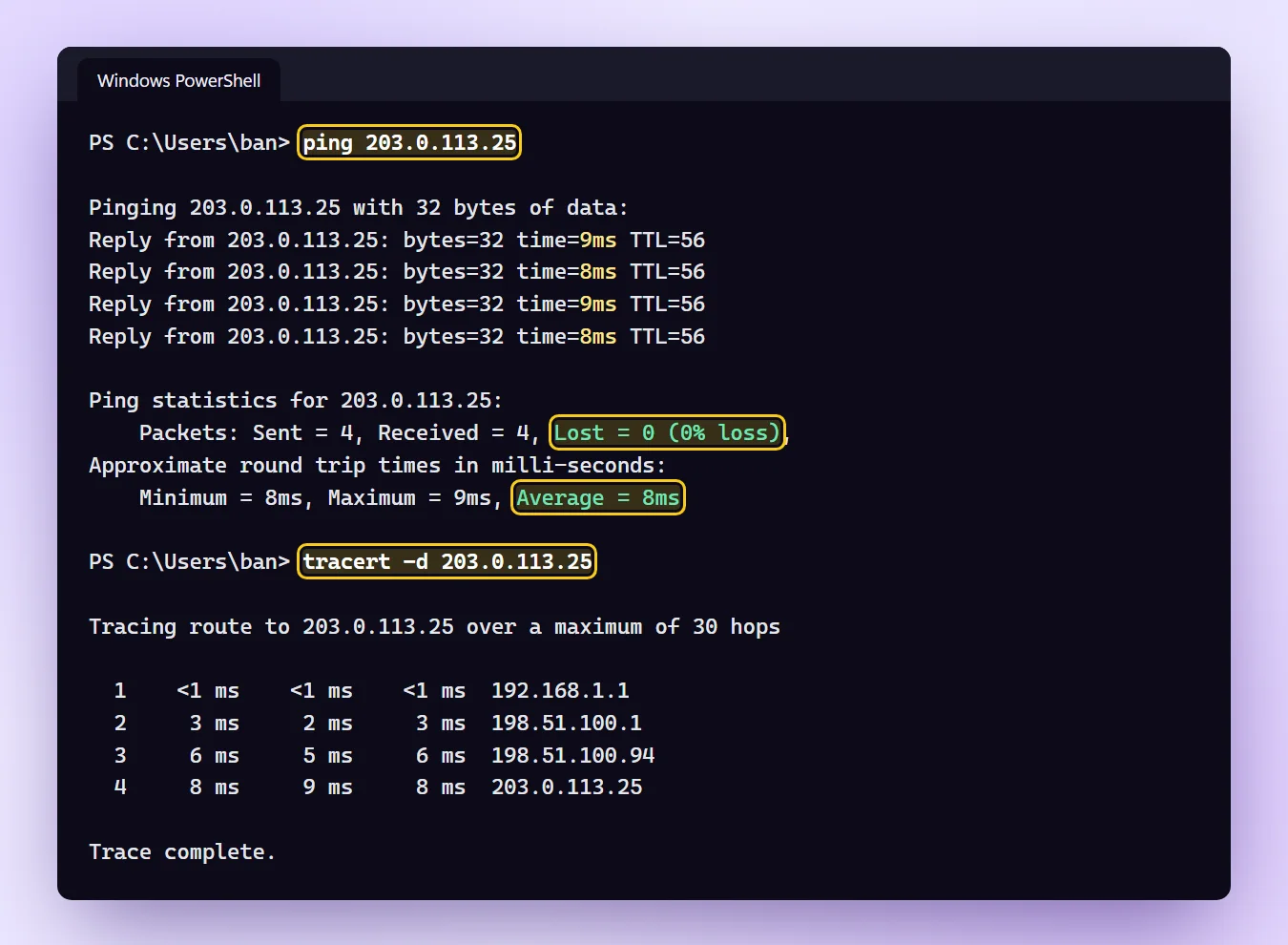
Trên Linux và macOS, lệnh tương ứng là ping và traceroute. Công cụ mtr kết hợp cả hai và chạy liên tục, rất tiện khi cần gửi cho bộ phận kỹ thuật lúc mạng chập chờn:
sudo apt install mtr-tiny
mtr -rw -c 50 203.0.113.25
Tham số -c 50 gửi 50 gói tới từng chặng, -rw in ra báo cáo dạng bảng đầy đủ để bạn sao chép lại.
Bao nhiêu Mbps là đủ?
Không có con số chung cho mọi người, nhưng bảng dưới đây giúp bạn ước lượng theo nhu cầu phổ biến:
| Nhu cầu | Băng thông thường đủ dùng | Ghi chú |
|---|---|---|
| Treo tool, treo game nhẹ, chạy bot | 100 Mbps | Mỗi phiên thường chỉ dùng vài Mbps, ping và độ ổn định quan trọng hơn |
| Website, blog, shop nhỏ và vừa | 100–200 Mbps | Nên dùng thêm CDN cho ảnh và file tĩnh nếu lượng truy cập lớn |
| Điều khiển từ xa nhiều phiên, làm việc nhóm qua Remote Desktop | 200 Mbps | Mỗi phiên Remote Desktop dùng ít, nhưng chép file qua lại cần thêm |
| Livestream, đẩy video lên nền tảng | 200–400 Mbps | Một luồng 1080p thường cần khoảng 5–10 Mbps tải lên, nhân theo số luồng |
| Lưu trữ, tải file lớn, đồng bộ dữ liệu thường xuyên | 400 Mbps trở lên | Kiểm tra thêm giới hạn lưu lượng hằng tháng |
Nếu không chắc, hãy bắt đầu với gói vừa đủ rồi theo dõi biểu đồ mạng trong trang quản lý VPS (tab Graphs). Thấy băng thông thường xuyên chạm trần thì mới nâng cấp. Bạn có thể tham khảo các gói VPS giá rẻ, VPS tiêu chuẩn hoặc VPS cao cấp để so sánh mức băng thông.
Một lưu ý: băng thông chỉ là một mắt xích. Website chậm có thể do CPU, RAM hay ổ cứng chứ không phải mạng. Xem thêm vCPU là gì, RAM VPS bao nhiêu là đủ và ổ cứng SSD, NVMe, HDD khác nhau thế nào để chọn cấu hình cân đối.
Câu hỏi thường gặp
Vì sao speedtest trên VPS cao mà tải file từ VPS về máy tôi vẫn chậm?
Tốc độ thực tế bằng mắt xích chậm nhất trên đường đi. Nếu mạng nhà bạn chỉ 50 Mbps, hoặc tuyến từ nhà mạng của bạn đến datacenter đang nghẽn, thì tải từ VPS về cũng chỉ đạt mức đó. Hãy đo tốc độ mạng nhà bạn và chạy tracert tới VPS để xem chặng nào làm chậm.
Ping bao nhiêu là tốt?
Với người dùng trong nước kết nối tới VPS tại Việt Nam, ping dưới 30 ms là tốt cho hầu hết công việc. Quan trọng không kém là ping phải ổn định (jitter thấp) và không mất gói.
Download và Upload khác nhau thế nào trên VPS?
Download là VPS nhận dữ liệu vào (ví dụ tải file từ Internet về VPS). Upload là VPS gửi dữ liệu ra (ví dụ người xem tải trang web của bạn, hay VPS đẩy livestream lên nền tảng). Với website và livestream, chiều Upload của VPS là chiều quan trọng hơn.
Mạng VPS có ảnh hưởng đến tốc độ proxy không?
Có. Proxy cũng chạy trên máy chủ có băng thông riêng. Ví dụ proxy IPv4 riêng của TDCLOUD có tốc độ 200 Mbps. Để hiểu proxy hoạt động thế nào, xem bài proxy là gì, HTTP, SOCKS5 và VPN khác nhau ra sao.
Bạn đã đo tốc độ VPS mà thấy kết quả thấp bất thường? Hãy gửi kết quả speedtest hoặc mtr cho đội kỹ thuật TDCLOUD, chúng tôi sẽ kiểm tra tuyến mạng cùng bạn.