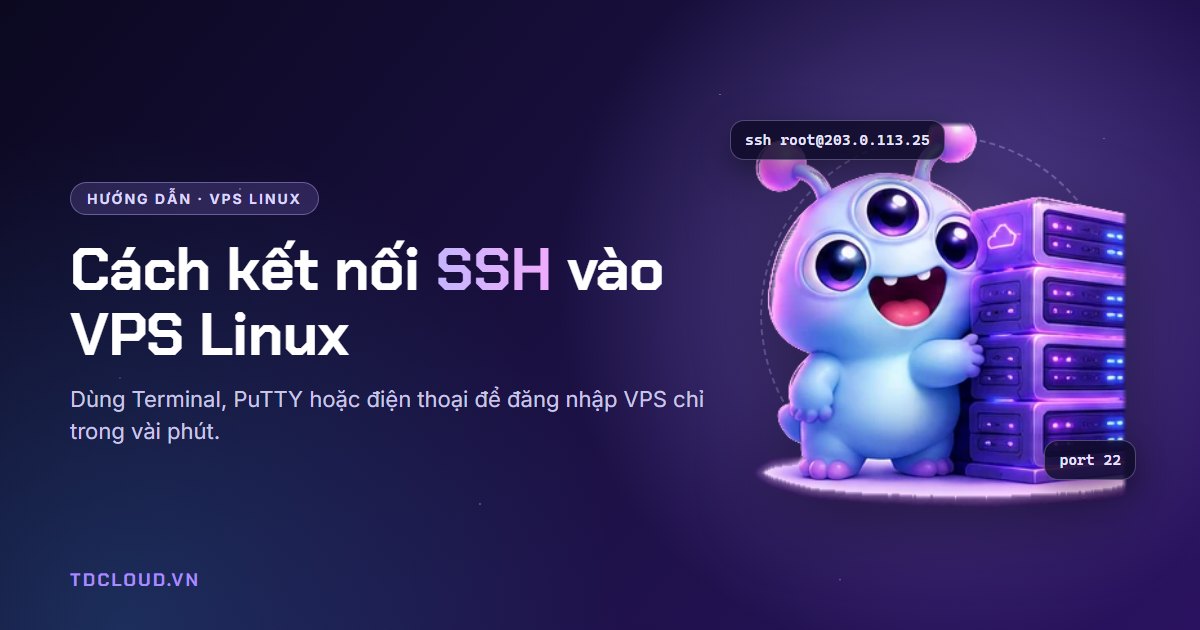
VPS Linux (Ubuntu, Debian, AlmaLinux...) không có giao diện đồ họa như Windows. Bạn điều khiển nó bằng dòng lệnh thông qua SSH, một giao thức kết nối từ xa có mã hóa. Bài này hướng dẫn cách kết nối VPS Linux qua SSH theo 3 cách: dùng Terminal có sẵn trên Windows và macOS, dùng phần mềm PuTTY, và dùng ứng dụng trên điện thoại. Cuối bài có phần xử lý những lỗi SSH hay gặp nhất.
Tóm tắt nhanh:
- Lấy IP, tên đăng nhập và mật khẩu VPS trong trang quản lý dịch vụ.
- Mở PowerShell/Terminal, gõ
ssh root@IP-cua-VPS, trả lờiyesrồi nhập mật khẩu. - Hoặc dùng PuTTY (Windows) hay Termius (điện thoại) nếu bạn thích giao diện có ô nhập sẵn.
- Đăng nhập xong, đổi mật khẩu bằng lệnh
passwd.
Bước 1: Lấy thông tin đăng nhập VPS
Đăng nhập trang khách hàng TDCLOUD, vào mục dịch vụ và chọn VPS cần kết nối. Ở tab Thông tin máy chủ bạn sẽ thấy 3 thông tin cần dùng:
- IP chính: địa chỉ để kết nối tới VPS.
- Username: với VPS Linux thường là
root. - Password: mật khẩu đăng nhập.
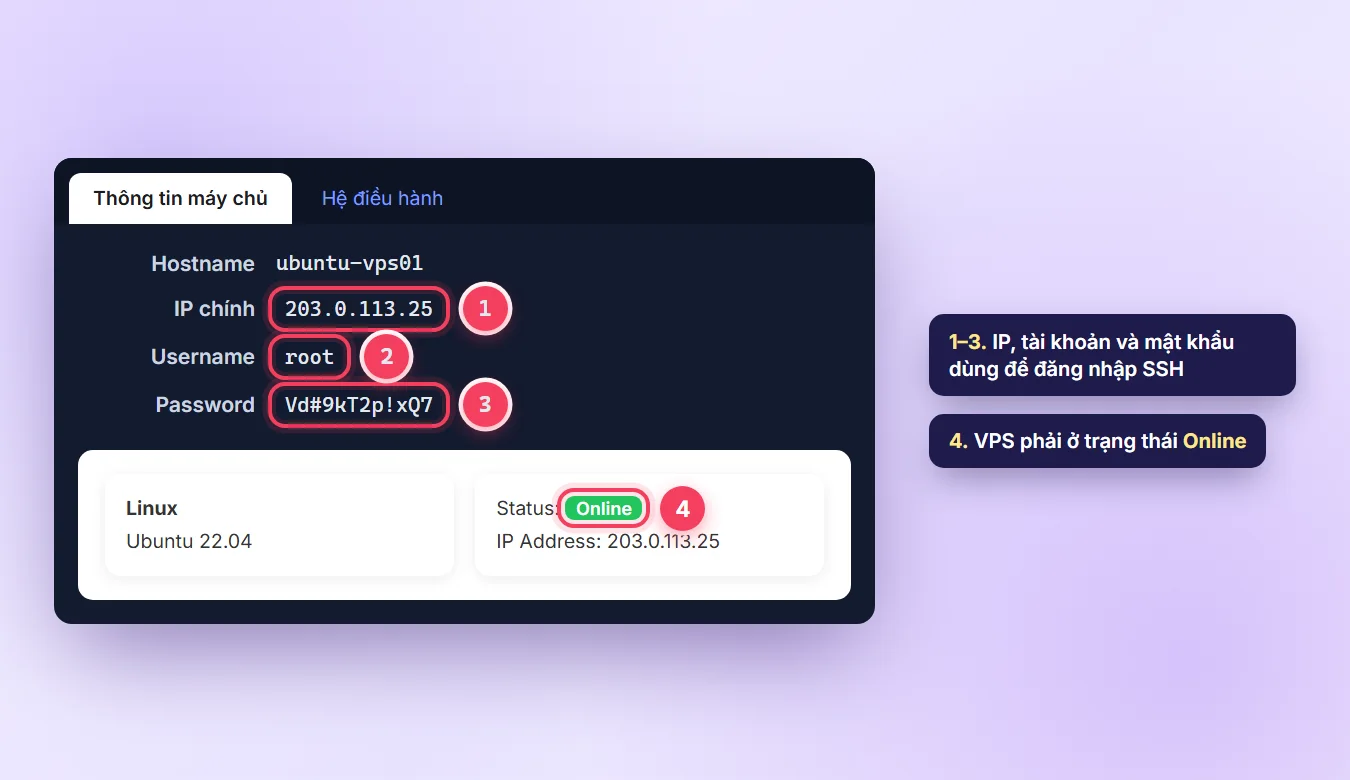
root) và Password. Thông tin trong ảnh chỉ là ví dụ.Cổng SSH mặc định là 22. Nếu bạn hoặc kỹ thuật viên đã đổi sang cổng khác, hãy ghi lại số cổng đó.
Trong các ảnh minh họa của bài, IP
203.0.113.25chỉ là địa chỉ mẫu. Bạn thay bằng IP thật của VPS mình.
Bước 2: Kết nối SSH bằng PowerShell (Windows) hoặc Terminal (macOS)
Windows 10, Windows 11 và macOS đều có sẵn lệnh ssh, bạn không cần cài thêm phần mềm.
- Mở cửa sổ dòng lệnh. Trên Windows: bấm phím Windows, gõ PowerShell hoặc Terminal rồi Enter. Trên macOS: mở Launchpad → Terminal (hoặc Cmd + Space, gõ Terminal).
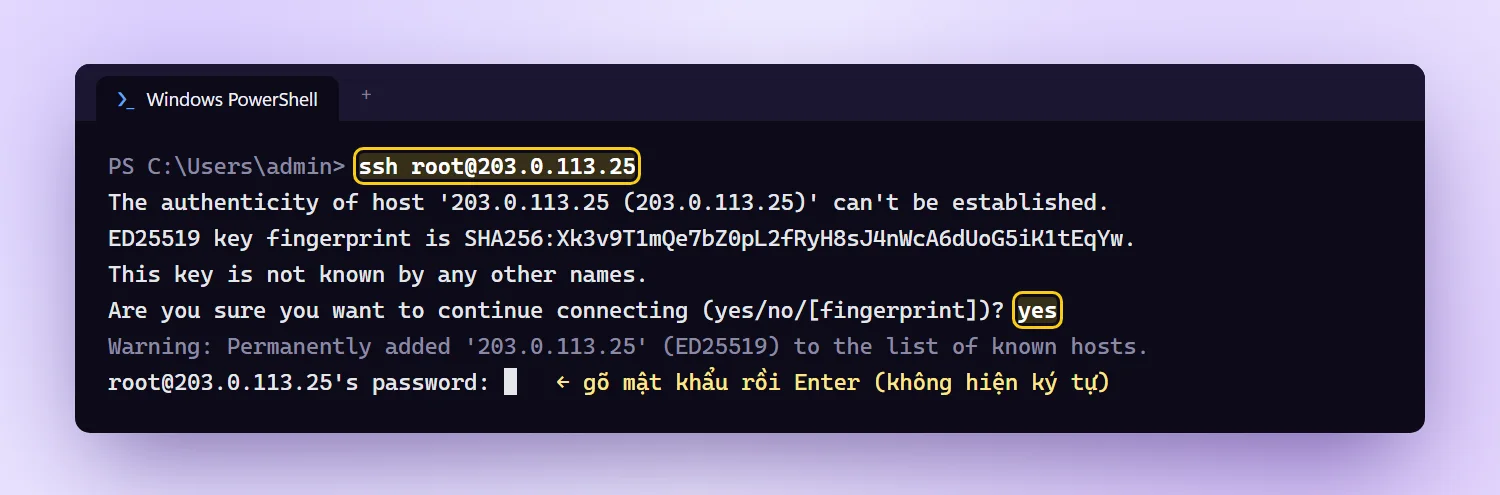
- Gõ lệnh kết nối rồi Enter:
Nếu VPS dùng cổng SSH khác 22, thêm tham sốssh root@203.0.113.25-p, ví dụ:ssh -p 2222 root@203.0.113.25. - Xác nhận máy chủ lần đầu. Lần đầu kết nối, máy sẽ hỏi Are you sure you want to continue connecting (yes/no/[fingerprint])?. Gõ đầy đủ chữ
yesrồi Enter. Từ lần sau sẽ không hỏi lại. - Nhập mật khẩu. Khi gõ hoặc dán mật khẩu, màn hình không hiện ký tự nào, kể cả dấu sao. Đây là cơ chế bảo mật, không phải lỗi. Gõ xong cứ bấm Enter. Trong Windows Terminal, bạn dán bằng Ctrl + V hoặc chuột phải; trên macOS dùng Cmd + V.
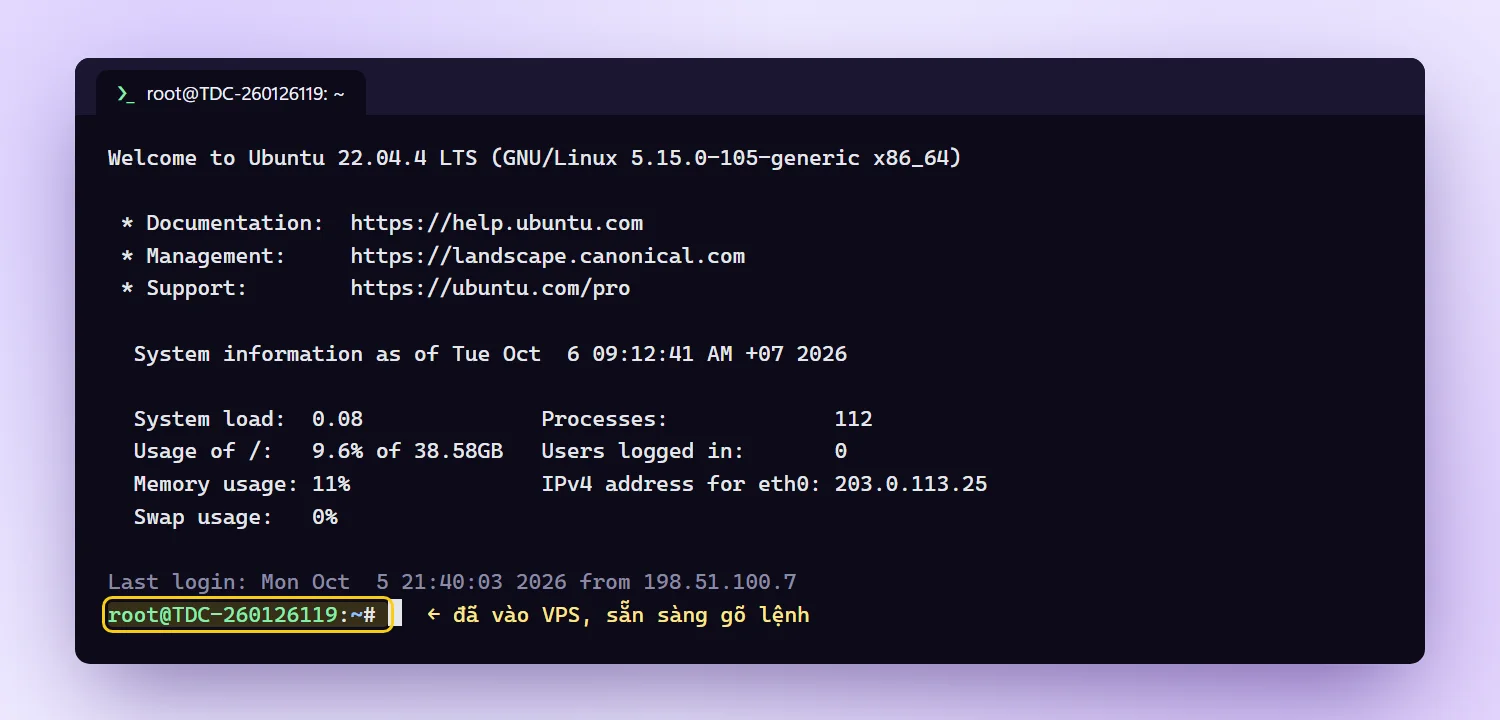
Khi đăng nhập thành công, bạn sẽ thấy lời chào của hệ điều hành và dấu nhắc lệnh dạng root@ten-may:~#. Từ đây mọi lệnh bạn gõ đều chạy trên VPS.
Bước 3: Kết nối VPS Linux bằng PuTTY trên Windows
PuTTY là phần mềm SSH miễn phí, tiện khi bạn quản lý nhiều VPS vì có thể lưu sẵn từng máy. Tải bản cài đặt tại trang chính thức chiark.greenend.org.uk (chọn gói 64-bit x86 .msi).
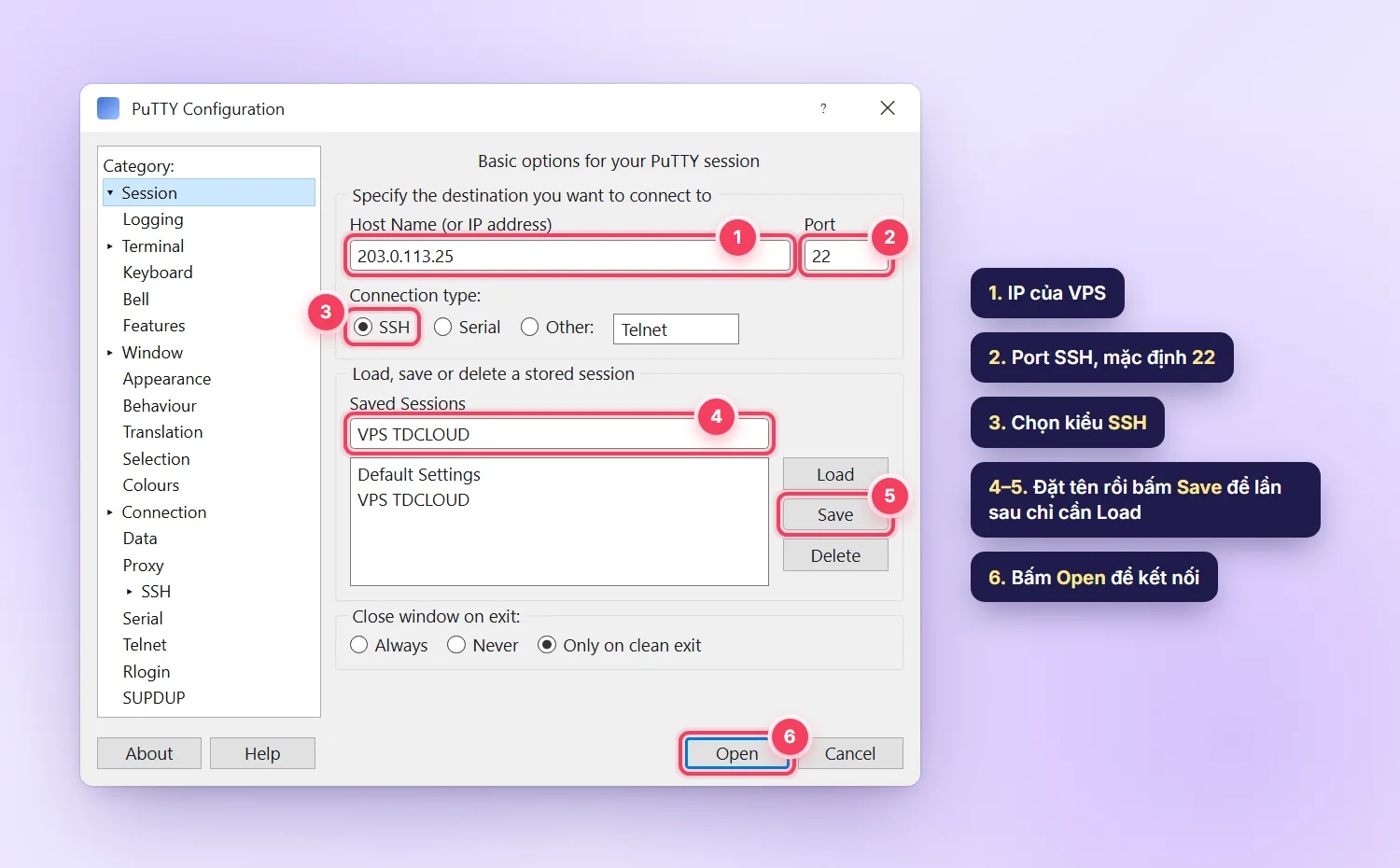
- Mở PuTTY. Ở mục Session, ô Host Name (or IP address) nhập IP của VPS.
- Ô Port để
22(hoặc cổng SSH riêng của bạn). - Connection type chọn SSH.
- Muốn lưu lại cho lần sau: gõ tên vào ô Saved Sessions (ví dụ "VPS TDCLOUD") rồi bấm Save. Lần sau chỉ cần chọn tên đó, bấm Load.
- Bấm Open để kết nối.
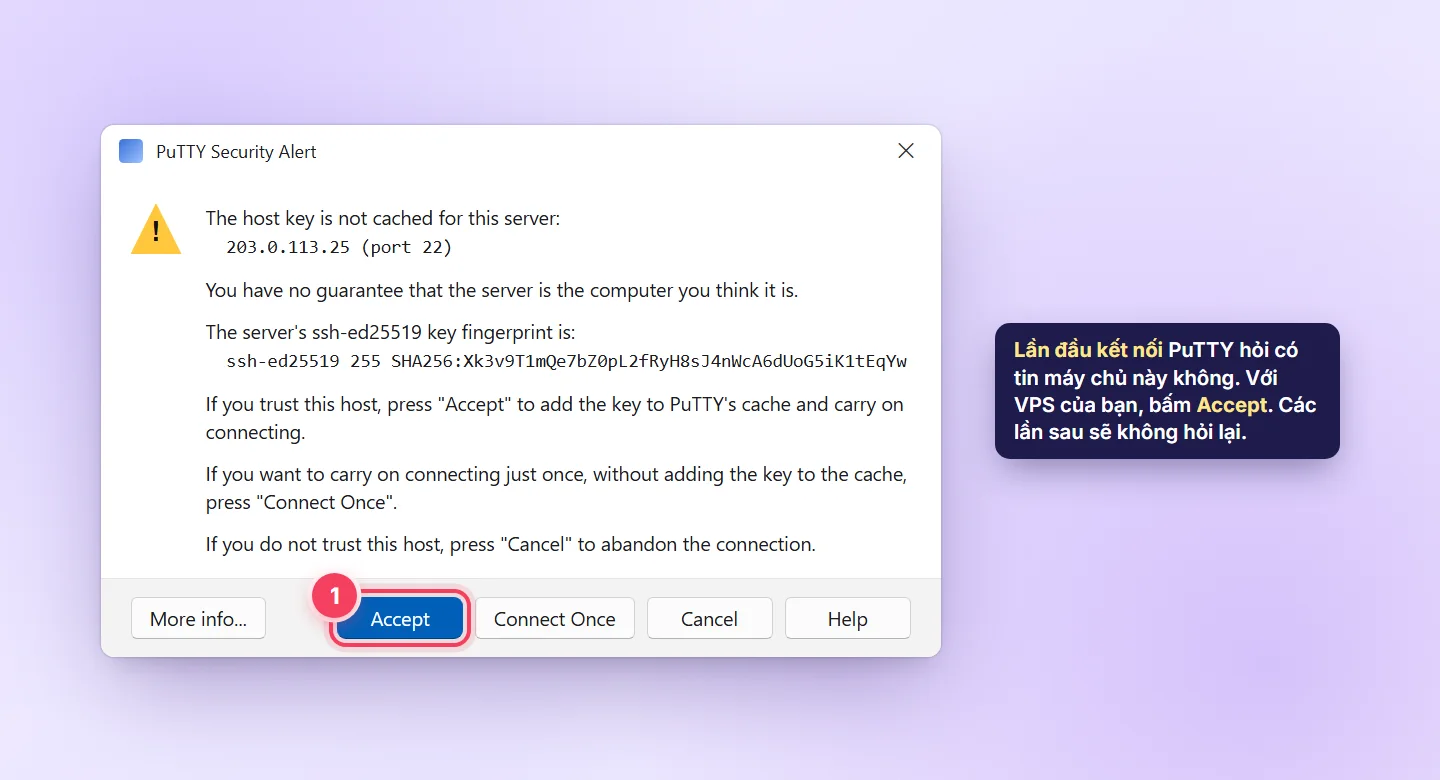
Lần đầu kết nối, PuTTY hiện cảnh báo PuTTY Security Alert vì chưa biết khóa của máy chủ. Với VPS của bạn, bấm Accept để lưu khóa và tiếp tục.
Cửa sổ đen hiện ra với dòng login as:. Gõ root, Enter, rồi nhập mật khẩu. Trong PuTTY, bấm chuột phải để dán (không dùng Ctrl + V). Mật khẩu cũng không hiện ký tự khi gõ.
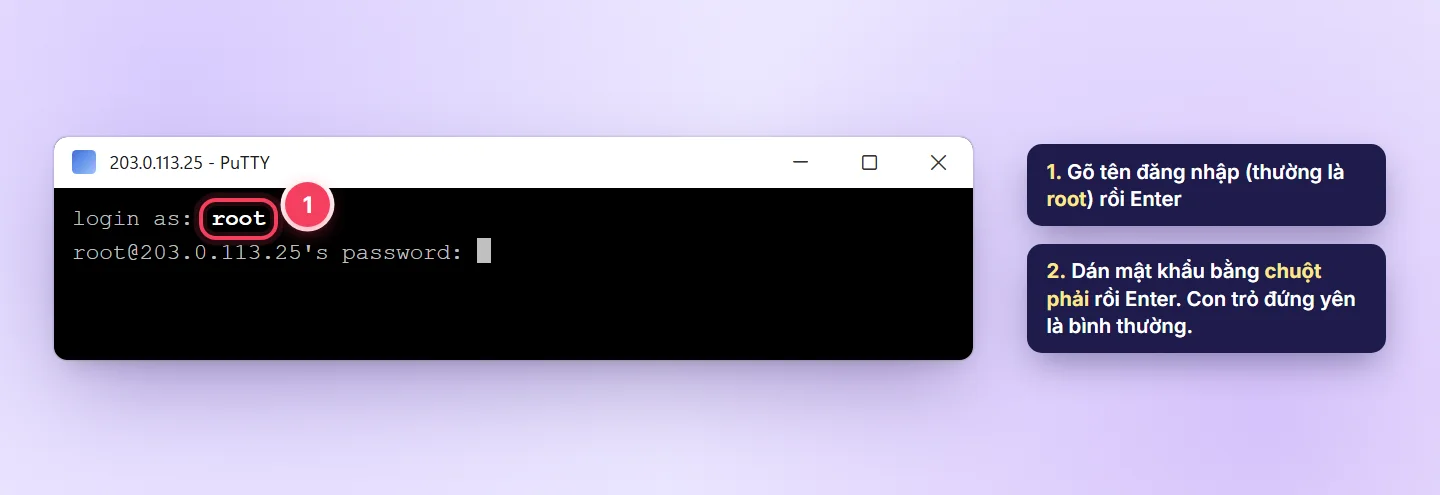
Mẹo: trong PuTTY, chỉ cần bôi đen chữ là đã sao chép, không cần bấm Ctrl + C.
Bước 4: SSH vào VPS từ điện thoại (Android, iPhone)
Khi không có máy tính bên cạnh, bạn vẫn kiểm tra VPS được bằng điện thoại. Ứng dụng Termius có trên cả Google Play và App Store, bản miễn phí đủ để kết nối SSH bằng mật khẩu.
- Cài Termius, mở ứng dụng và vào mục Hosts, bấm dấu + → New Host.
- Ô IP or Hostname: nhập IP của VPS. Ô Label: đặt tên dễ nhớ.
- Phần SSH: Port 22, Username
root, Password là mật khẩu VPS. - Bấm Save, sau đó chạm vào host vừa tạo để kết nối. Lần đầu ứng dụng cũng hỏi xác nhận khóa máy chủ, chọn đồng ý (Continue).
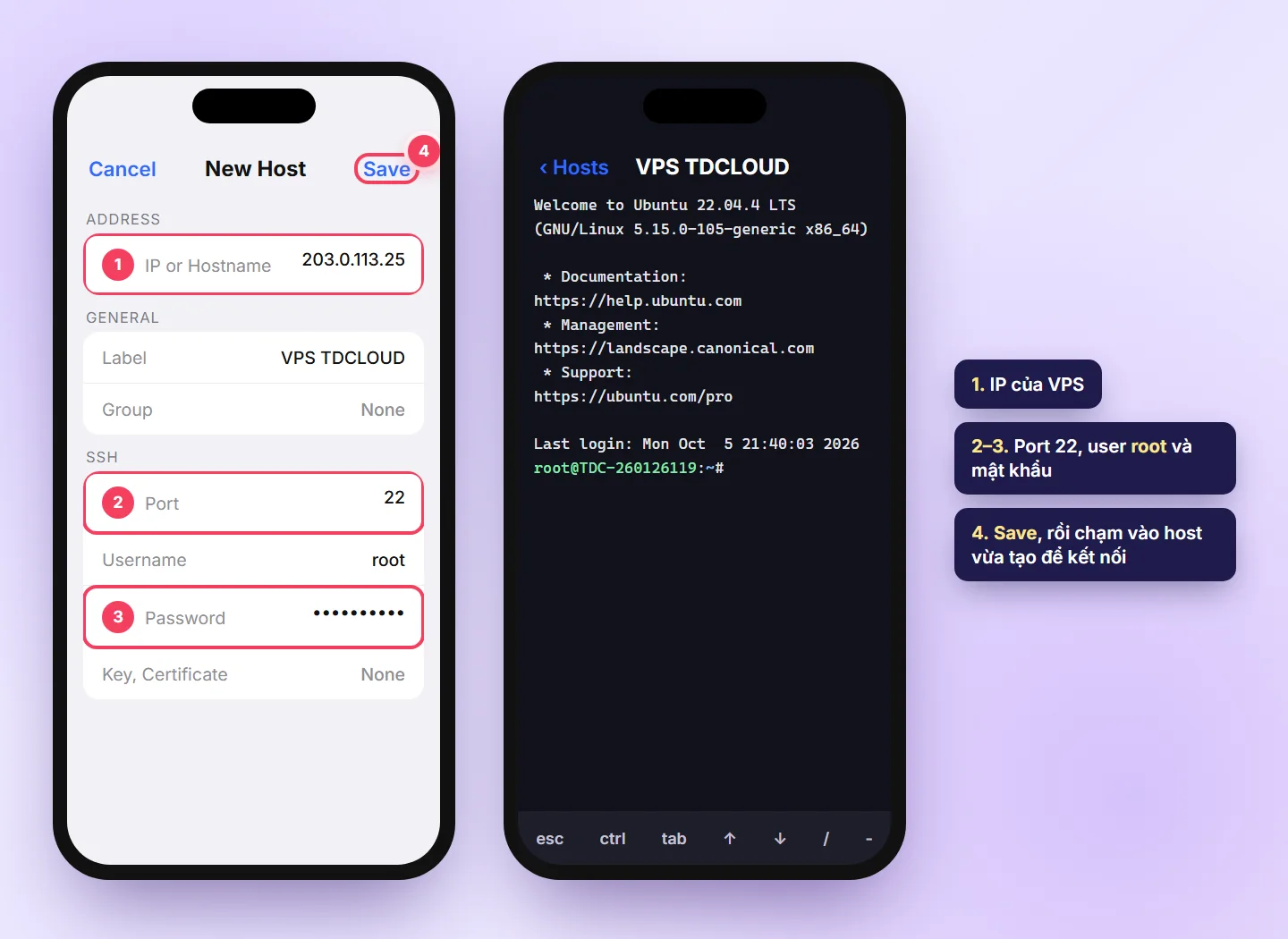
Thanh phím phía dưới bàn phím của Termius có sẵn các phím Esc, Ctrl, Tab và phím mũi tên, rất cần khi dùng trình soạn thảo như nano.
Bước 5: Việc nên làm ngay sau khi đăng nhập
Đổi mật khẩu root
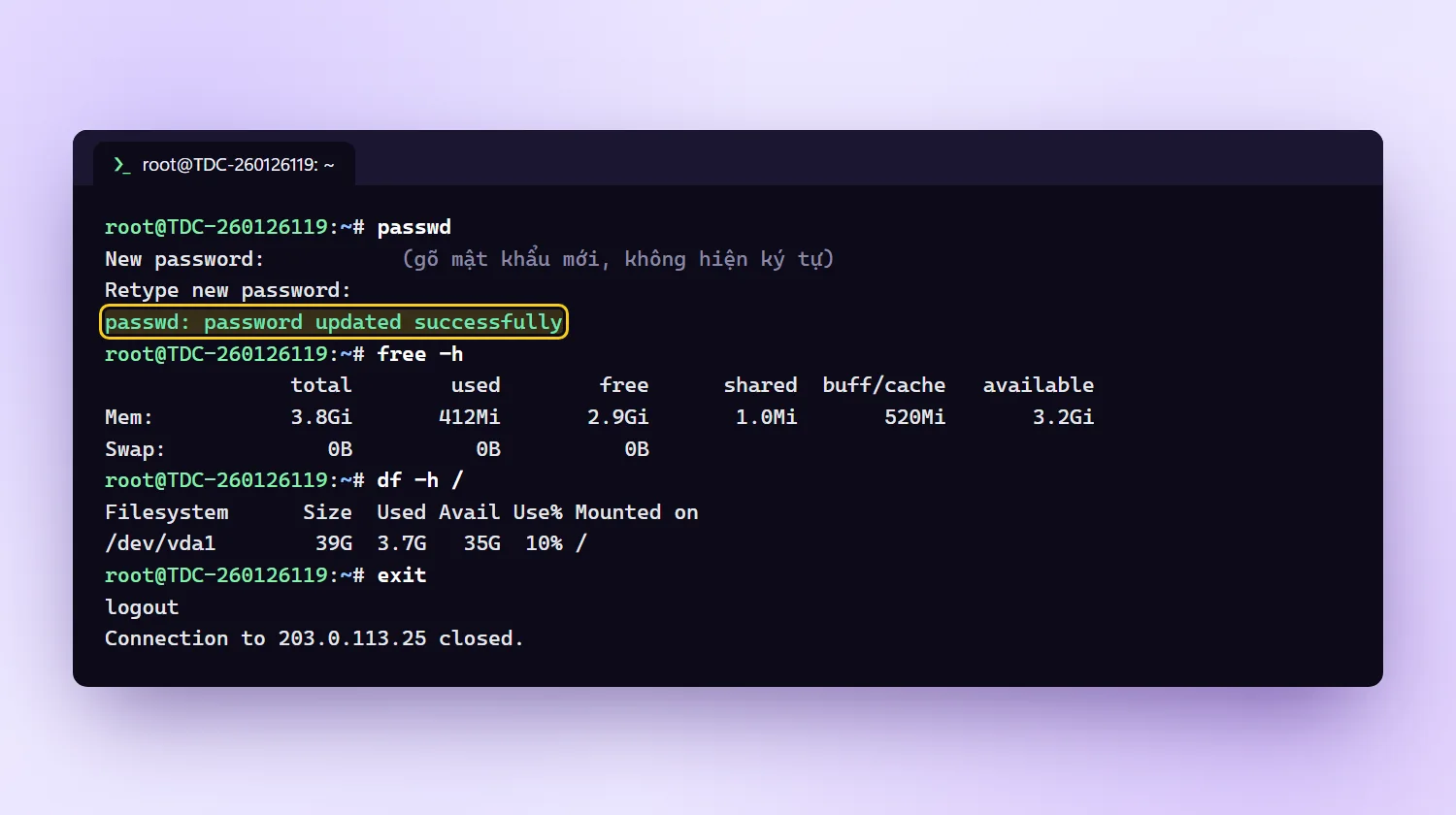
Nếu bạn đã gửi mật khẩu qua tin nhắn hoặc email, nên đổi sang mật khẩu mới chỉ mình bạn biết:
passwdNhập mật khẩu mới hai lần (không hiện ký tự). Khi thấy passwd: password updated successfully là xong. Nên dùng mật khẩu từ 12 ký tự trở lên, có chữ hoa, chữ thường, số và ký tự đặc biệt.
Một vài lệnh kiểm tra nhanh
free -h: xem dung lượng RAM đã dùng và còn trống.df -h /: xem dung lượng ổ đĩa.uptime: xem VPS đã chạy bao lâu và tải hệ thống.exit: thoát phiên SSH một cách bình thường.
Muốn VPS an toàn hơn nữa (dùng SSH key, tắt đăng nhập root bằng mật khẩu, bật tường lửa), xem tiếp bài bảo mật VPS Linux cơ bản.
Lỗi SSH thường gặp và cách xử lý
"Connection timed out"
Máy bạn không tới được VPS. Kiểm tra lại IP đã nhập đúng chưa, VPS có đang bật (trạng thái Online trong trang quản lý) không, và cổng SSH có đúng không. Nếu bạn vừa bật tường lửa trên VPS mà quên mở cổng SSH, lệnh sẽ bị treo rồi báo lỗi này.
"Connection refused"
VPS có phản hồi nhưng không có dịch vụ SSH ở cổng đó. Thường do bạn đã đổi cổng SSH (thử lại với -p cổng mới) hoặc dịch vụ SSH đang tắt.
"Permission denied, please try again."
Sai tên đăng nhập hoặc mật khẩu. Lưu ý khi sao chép mật khẩu dễ dính thêm dấu cách ở cuối. Nếu quên mật khẩu, bạn có thể đặt lại trong trang quản lý VPS (tab Settings → Change Password), xem hướng dẫn ở bài quản lý VPS tại TDCLOUD.
"WARNING: REMOTE HOST IDENTIFICATION HAS CHANGED!"
Thường gặp sau khi bạn cài lại hệ điều hành cho VPS: máy chủ có khóa mới nhưng máy tính của bạn vẫn nhớ khóa cũ. Nếu chắc chắn đó là VPS của mình, xóa khóa cũ rồi kết nối lại:
ssh-keygen -R 203.0.113.25Với PuTTY, chỉ cần bấm Accept ở cảnh báo khóa thay đổi.
Không vào được SSH dù đã thử hết
Hãy dùng VNC Console trong trang quản lý. VNC cho bạn thấy màn hình VPS trực tiếp, không phụ thuộc mạng hay tường lửa bên trong VPS, nên vẫn vào được để sửa cấu hình. Xem hướng dẫn kết nối VPS qua VNC Console.
Câu hỏi thường gặp
SSH và Remote Desktop khác nhau thế nào?
SSH dùng cho VPS Linux, làm việc bằng dòng lệnh. Remote Desktop (RDP) dùng cho VPS Windows Server, có giao diện chuột như máy tính thật. Nếu bạn dùng VPS Windows, xem bài kết nối VPS Windows bằng Remote Desktop.
Có cách nào chép file lên VPS Linux không?
Có. Bạn dùng các phần mềm hỗ trợ SFTP như WinSCP hoặc FileZilla, đăng nhập bằng cùng IP, cổng 22, user và mật khẩu SSH. Trên dòng lệnh có thể dùng scp ten-file root@IP:/root/.
Mở nhiều cửa sổ SSH cùng lúc có sao không?
Không sao. Mỗi cửa sổ là một phiên riêng, bạn có thể mở song song để vừa xem log vừa gõ lệnh.
Chưa có VPS Linux để thực hành? Tham khảo VPS giá rẻ hoặc VPS tiêu chuẩn tại TDCLOUD. Nếu làm theo hướng dẫn mà vẫn chưa kết nối được, hãy gửi ticket hoặc nhắn đội hỗ trợ TDCLOUD kèm ảnh chụp thông báo lỗi để được kiểm tra nhanh.