Đang treo tool qua đêm, sáng ra thấy VPS đã khởi động lại và mọi chương trình đều tắt? Thủ phạm thường gặp nhất là Windows Update tự cài bản vá rồi tự khởi động lại. Bài này hướng dẫn cách chỉnh để VPS Windows Server chỉ tải bản cập nhật về, còn việc cài và khởi động lại do bạn quyết định, vào lúc bạn chọn.
Tóm tắt nhanh:
- Kiểm tra VPS có thật sự khởi động lại vì Windows Update không.
- Cách nhanh: chạy
sconfig, đổi Update setting sang Download only. - Cách chắc chắn hơn: dùng Group Policy (
gpedit.msc) bật Configure Automatic Updates và No auto-restart with logged on users. - Chạy
gpupdate /force, rồi đặt lịch tự cập nhật thủ công mỗi tháng.
Bài này không hướng dẫn tắt hẳn Windows Update. Bản vá bảo mật rất quan trọng với máy chủ mở ra Internet. Mục tiêu là bạn chủ động chọn thời điểm cập nhật, chứ không bỏ cập nhật.
Bước 1: Kiểm tra vì sao VPS khởi động lại
Trước khi chỉnh, hãy xác nhận nguyên nhân. Mở Command Prompt và chạy:
systeminfo | find "System Boot Time"Lệnh này cho biết lần khởi động gần nhất. Để biết ai hoặc cái gì đã yêu cầu khởi động lại, mở Event Viewer → Windows Logs → System, bấm Filter Current Log… và nhập Event ID 1074. Nếu dòng mô tả nhắc tới TrustedInstaller.exe, MoUsoCoreWorker.exe hay Operating System: Upgrade/Service pack thì đó là do Windows Update.
Nếu không thấy sự kiện 1074 mà chỉ thấy sự kiện báo hệ thống tắt bất thường, nguyên nhân nằm ở chỗ khác (ví dụ VPS bị khởi động lại từ trang quản lý). Khi đó hãy liên hệ đội kỹ thuật để kiểm tra cùng.
Bước 2 (cách nhanh): Đổi Update setting bằng sconfig
sconfig là công cụ cấu hình có sẵn trên Windows Server. Cách làm:
- Mở Command Prompt hoặc PowerShell bằng quyền quản trị, gõ
sconfigrồi Enter. - Gõ
5(Update setting) rồi Enter. - Chọn
D(Download only): Windows vẫn tự tìm và tải bản vá, nhưng chỉ cài khi bạn bấm. Hoặc chọnM(Manual) nếu muốn Windows không tự kiểm tra gì cả.
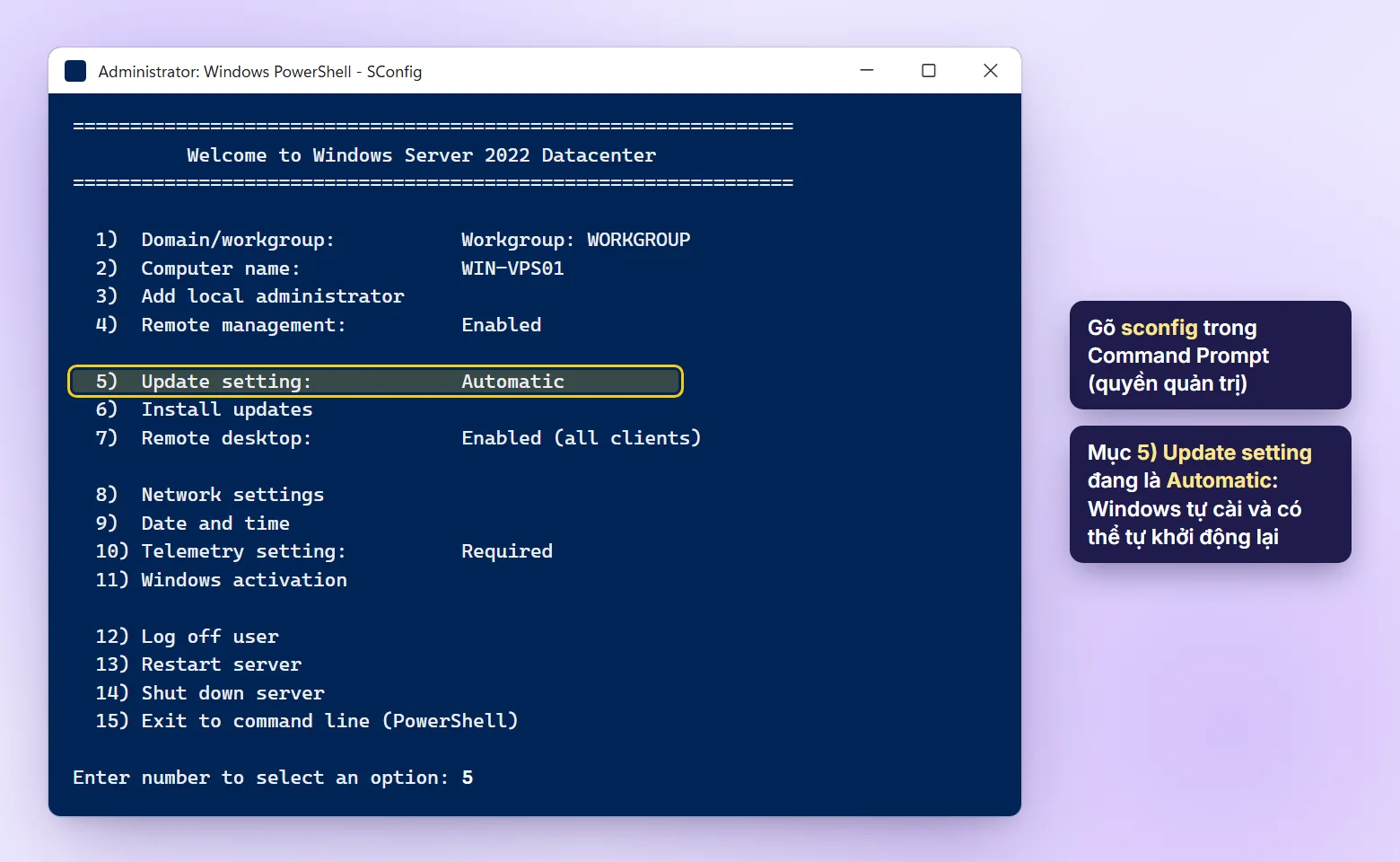
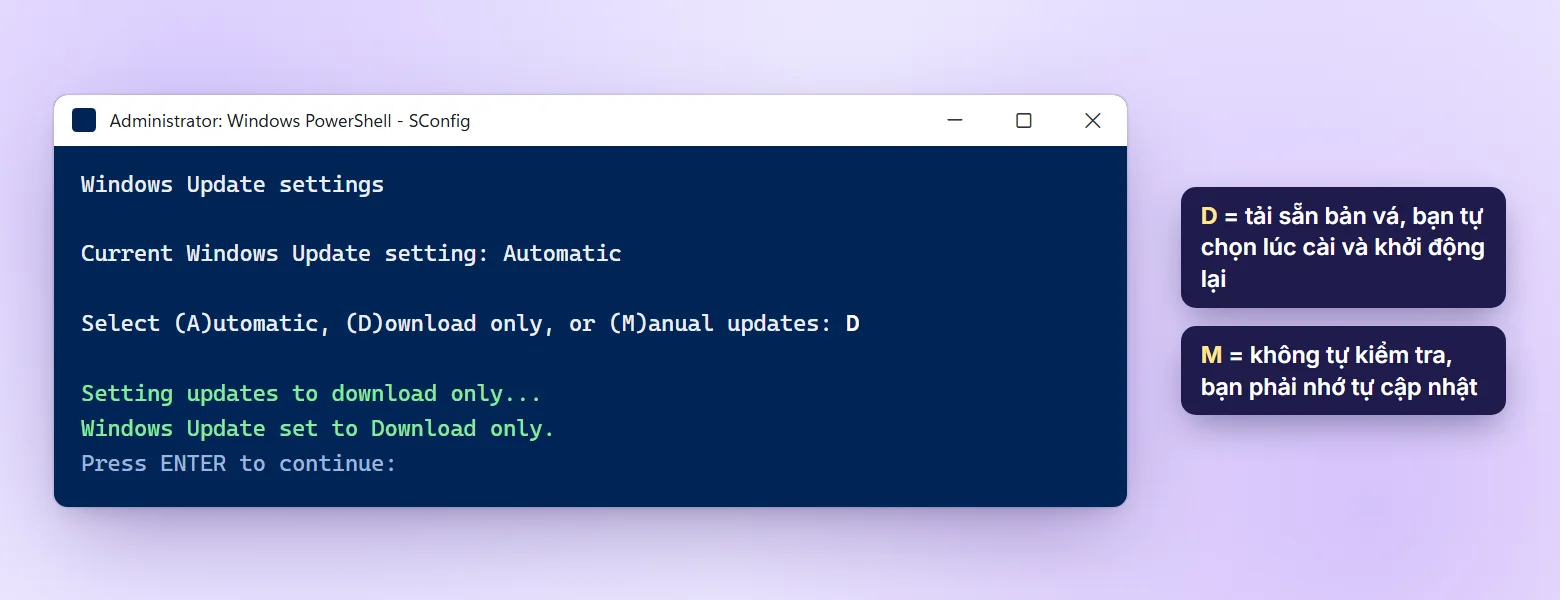
Giao diện sconfig trên Windows Server 2016 và 2019 trông khác một chút (chữ trắng trên nền đen, số thứ tự các mục có thể khác), nhưng vẫn có mục Windows Update Settings với các lựa chọn tương tự. Nên chọn Download only thay cho Manual: bản vá được tải sẵn, khi rảnh bạn chỉ việc bấm cài.
Bước 3 (chắc chắn hơn): Chỉnh bằng Group Policy
Group Policy là cách Windows Server dùng để "khóa" cài đặt, nên bền hơn và ít bị đổi lại sau các bản cập nhật lớn. Thực hiện trên Windows Server 2016, 2019, 2022:
- Nhấn Windows + R, gõ
gpedit.msc, bấm OK. - Mở Computer Configuration → Administrative Templates → bấm vào All Settings. Danh sách bên phải hiện mọi chính sách, bấm vào tiêu đề cột Setting để sắp xếp theo tên. Cách này giúp bạn không phải tìm trong các thư mục con (vị trí của chúng khác nhau giữa các bản Windows Server).
- Tìm và nhấp đúp vào hai chính sách: Configure Automatic Updates và No auto-restart with logged on users for scheduled automatic updates installations.
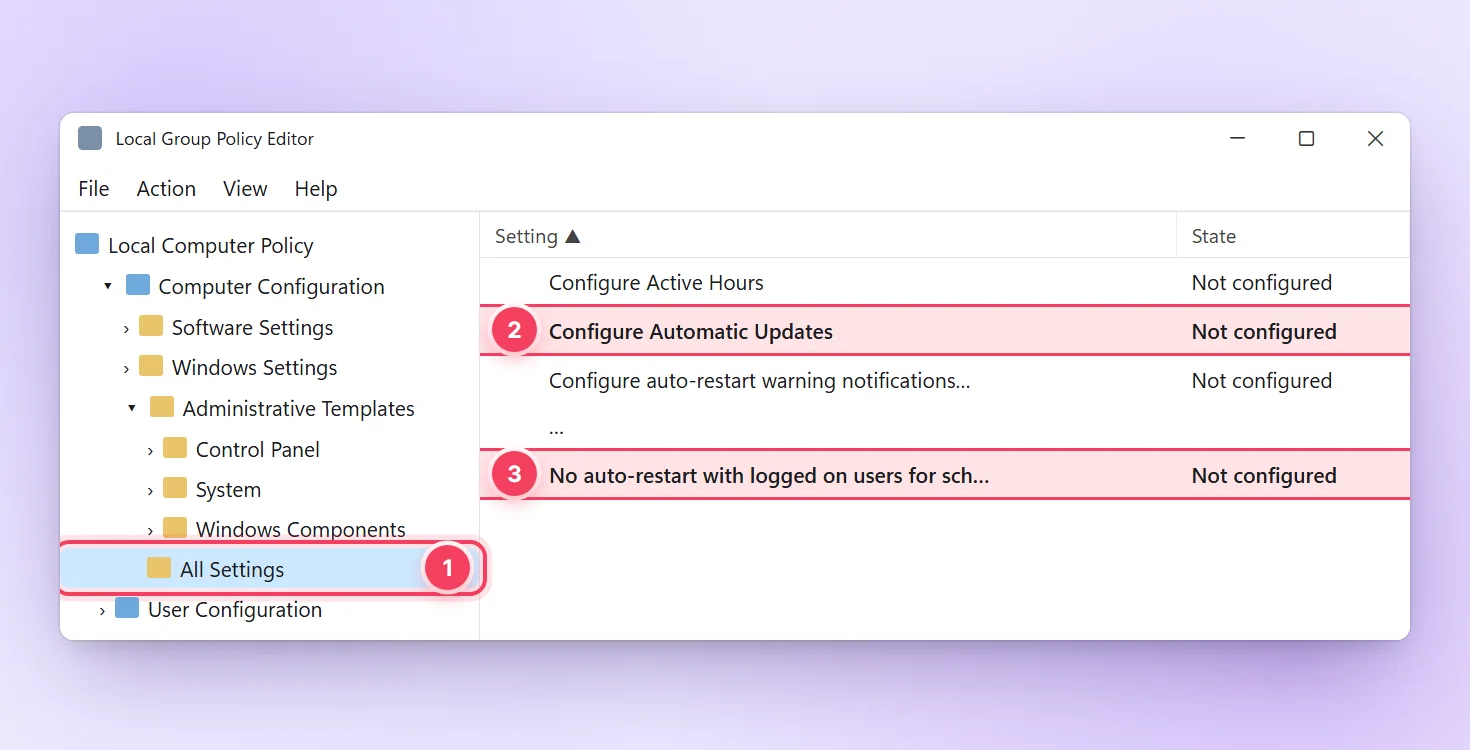
Chính sách 1: Configure Automatic Updates
- Chọn Enabled.
- Ở ô Configure automatic updating, chọn 3 - Auto download and notify for install (tải tự động, báo khi sẵn sàng cài). Nếu muốn được hỏi cả trước khi tải, chọn 2 - Notify for download and auto install.
- Bấm OK.
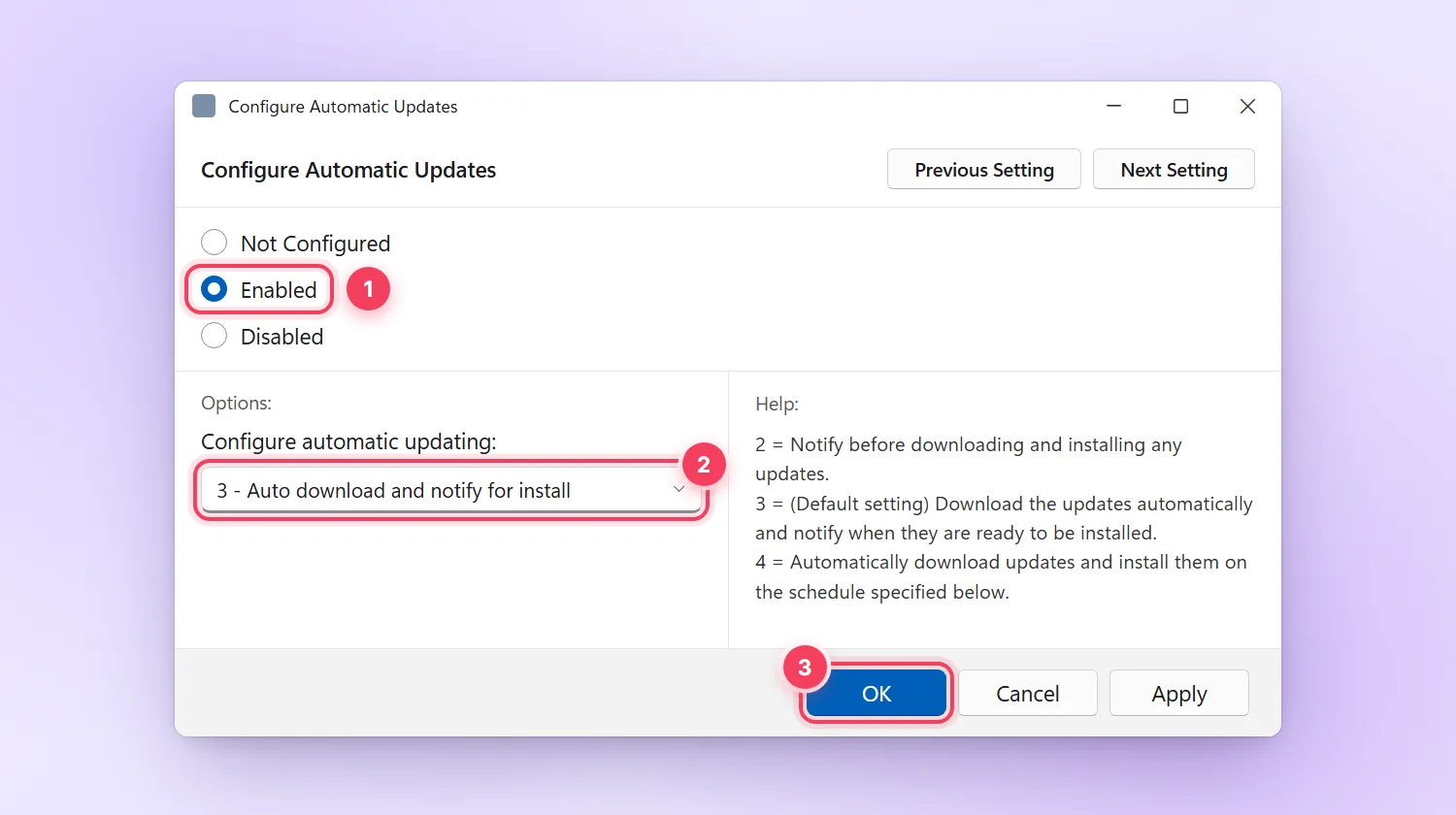
Tránh chọn 4 - Auto download and schedule the install: đây chính là chế độ tự cài theo lịch và có thể tự khởi động lại.
Chính sách 2: No auto-restart with logged on users
Nhấp đúp vào chính sách này, chọn Enabled, bấm OK. Khi bật, nếu có người đang đăng nhập (kể cả phiên Remote Desktop bạn chỉ đóng cửa sổ, không Sign out), Windows sẽ chỉ nhắc khởi động lại thay vì tự làm. Đây là lớp bảo vệ thứ hai, hữu ích khi ai đó vô tình chuyển chế độ cập nhật về tự động.
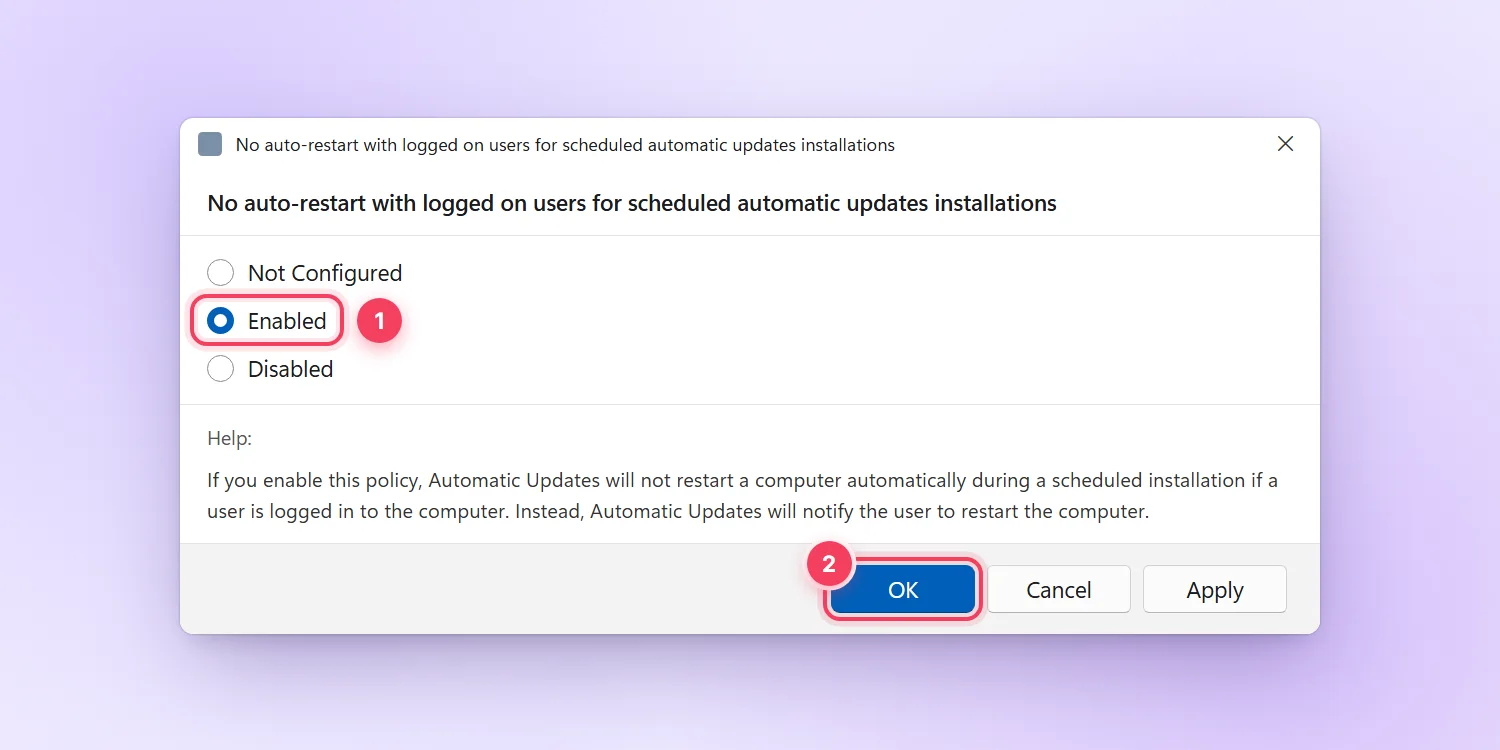
Áp dụng ngay
Mở Command Prompt bằng quyền quản trị và chạy:
gpupdate /force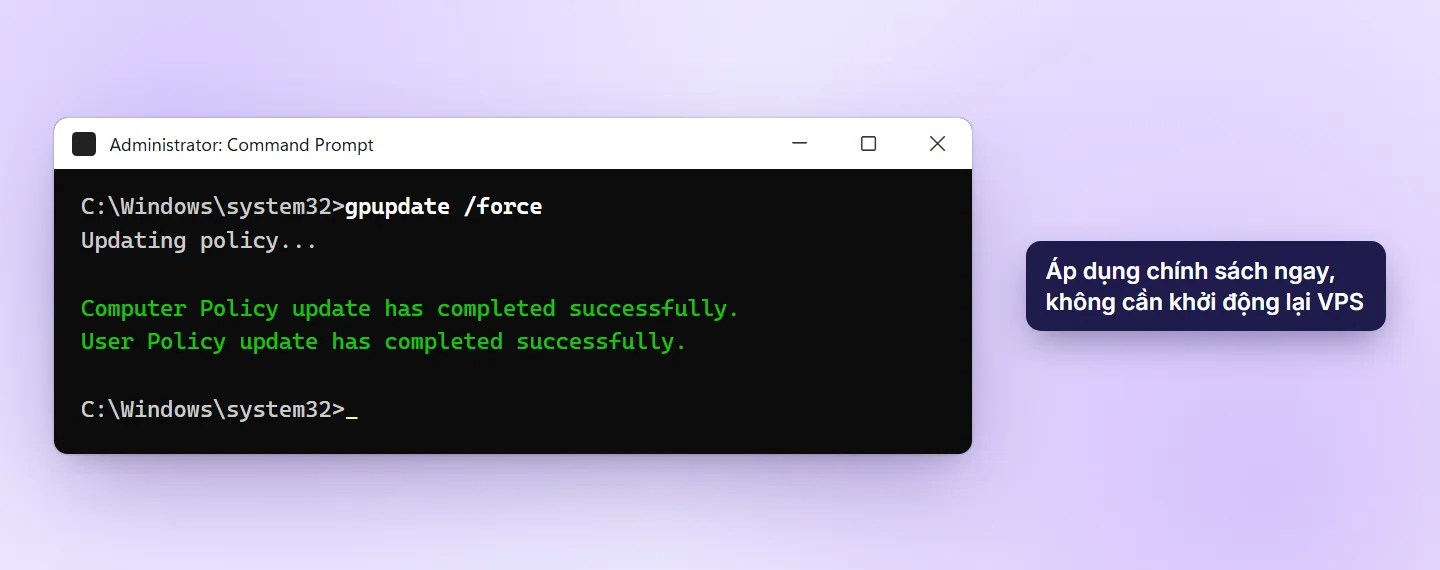
Windows Server 2012 R2: chỉnh trong Control Panel
Trên bản 2012 R2, cách đơn giản nhất là: Control Panel → Windows Update → Change settings → ở mục Important updates, chọn Download updates but let me choose whether to install them → OK. Hai chính sách Group Policy ở bước 3 cũng có trên 2012 R2 (trong Windows Components → Windows Update) nếu bạn muốn khóa chặt hơn.
Lịch cập nhật thủ công nên làm
Khi đã tắt tự cài, bạn cần tự cập nhật định kỳ. Microsoft phát hành bản vá bảo mật vào thứ Ba tuần thứ hai mỗi tháng, nên một lịch hợp lý là:
- Mỗi tháng một lần, chọn giờ ít việc (ví dụ sáng sớm cuối tuần).
- Sao lưu dữ liệu quan trọng trước khi cập nhật. TDCLOUD có sao lưu hằng ngày cho toàn bộ gói, nhưng bạn vẫn nên giữ bản sao riêng của dữ liệu quan trọng (xem quy tắc sao lưu 3-2-1).
- Vào Settings → Update & Security → Windows Update (2016/2019/2022) hoặc dùng mục 6) Install updates trong sconfig, cài bản vá.
- Khởi động lại khi được yêu cầu, rồi kết nối vào kiểm tra tool đã tự chạy lại chưa.
Để tool tự mở lại sau mỗi lần khởi động, xem bài treo tool, treo game 24/7 trên VPS Windows.
Lỗi thường gặp
Đã chỉnh mà VPS vẫn tự khởi động lại
Kiểm tra lại Event ID 1074 để chắc đó là Windows Update. Chạy gpresult /r để xem chính sách đã được áp dụng chưa. Nếu bạn chỉ dùng sconfig, hãy làm thêm bước Group Policy vì một số bản cập nhật lớn có thể đặt lại chế độ cập nhật.
Không mở được gpedit.msc
Bạn cần đăng nhập bằng tài khoản quản trị (Administrator). Tài khoản thường không chạy được Group Policy Editor.
Windows báo "Your organization manages updates"
Đây là dòng thông báo bình thường khi đã dùng Group Policy, không phải lỗi.
Câu hỏi thường gặp
Có nên tắt hẳn dịch vụ Windows Update cho đỡ phiền?
Không nên. Tắt hẳn dịch vụ khiến VPS không nhận bản vá bảo mật, dễ bị khai thác lỗ hổng. Windows cũng có cơ chế tự bật lại một số thành phần cập nhật. Cách trong bài vừa giữ VPS an toàn vừa không làm gián đoạn công việc.
Ngoài Windows Update, VPS còn khởi động lại vì lý do gì?
VPS có thể được khởi động lại từ trang quản lý (bởi bạn hoặc người có quyền truy cập tài khoản), do phần mềm cài đặt yêu cầu, hoặc khi hạ tầng cần bảo trì. Event Viewer cho biết nguyên nhân cụ thể.
Cách này có áp dụng cho Windows 10/11 không?
Bài viết dành cho Windows Server, hệ điều hành mà VPS Windows tại TDCLOUD sử dụng (các bản 2012 đến 2022).
Bạn cũng nên đọc thêm bảo mật VPS Windows cơ bản để VPS an toàn khi cập nhật thủ công. Nếu VPS khởi động lại mà không rõ lý do, hãy gửi thông tin cho đội kỹ thuật TDCLOUD để được kiểm tra.