
Nếu bạn quản lý nhiều shop, nhiều trang bán hàng hay nhiều tài khoản quảng cáo cho khách, chắc hẳn bạn đã nghe tới các trình duyệt quản lý nhiều tài khoản như GPM Login, GenLogin, Hidemyacc… Những phần mềm này chỉ thực sự phát huy tác dụng khi mỗi hồ sơ được gắn một proxy riêng. Bài này giải thích vì sao, hướng dẫn cài proxy cho từng hồ sơ, cách nhập hàng loạt và những nguyên tắc nên giữ để tài khoản hoạt động ổn định, đúng quy định của nền tảng.
Tóm tắt nhanh:
- Mỗi hồ sơ (profile) gắn cố định một proxy riêng, không dùng chung.
- Khi gán proxy: chọn loại HTTP hoặc SOCKS5 đúng với port, điền IP, port, tên người dùng, mật khẩu.
- Bấm kiểm tra proxy trước khi lưu: IP trả về phải trùng IP proxy.
- Nhiều hồ sơ thì dùng chức năng nhập hàng loạt, mỗi dòng một proxy.
Ảnh trong bài là giao diện minh họa chung. Mỗi phần mềm đặt tên nút và bố cục khác nhau, lại thay đổi theo phiên bản, nhưng các trường cần điền thì gần như giống nhau.
Hồ sơ trình duyệt là gì và vì sao cần proxy riêng?
Trong các phần mềm quản lý nhiều tài khoản, mỗi hồ sơ giống như một trình duyệt độc lập: có cookie, lịch sử, phần mở rộng và cài đặt riêng. Đăng nhập tài khoản A ở hồ sơ 1 sẽ không ảnh hưởng tới tài khoản B ở hồ sơ 2.
Tuy nhiên, nếu tất cả hồ sơ cùng đi ra Internet bằng một địa chỉ IP (IP mạng nhà bạn), nền tảng vẫn thấy chúng đến từ cùng một nơi. Gắn cho mỗi hồ sơ một proxy riêng giúp mỗi tài khoản có một IP ổn định của riêng nó, hoạt động tách biệt như những người dùng khác nhau.
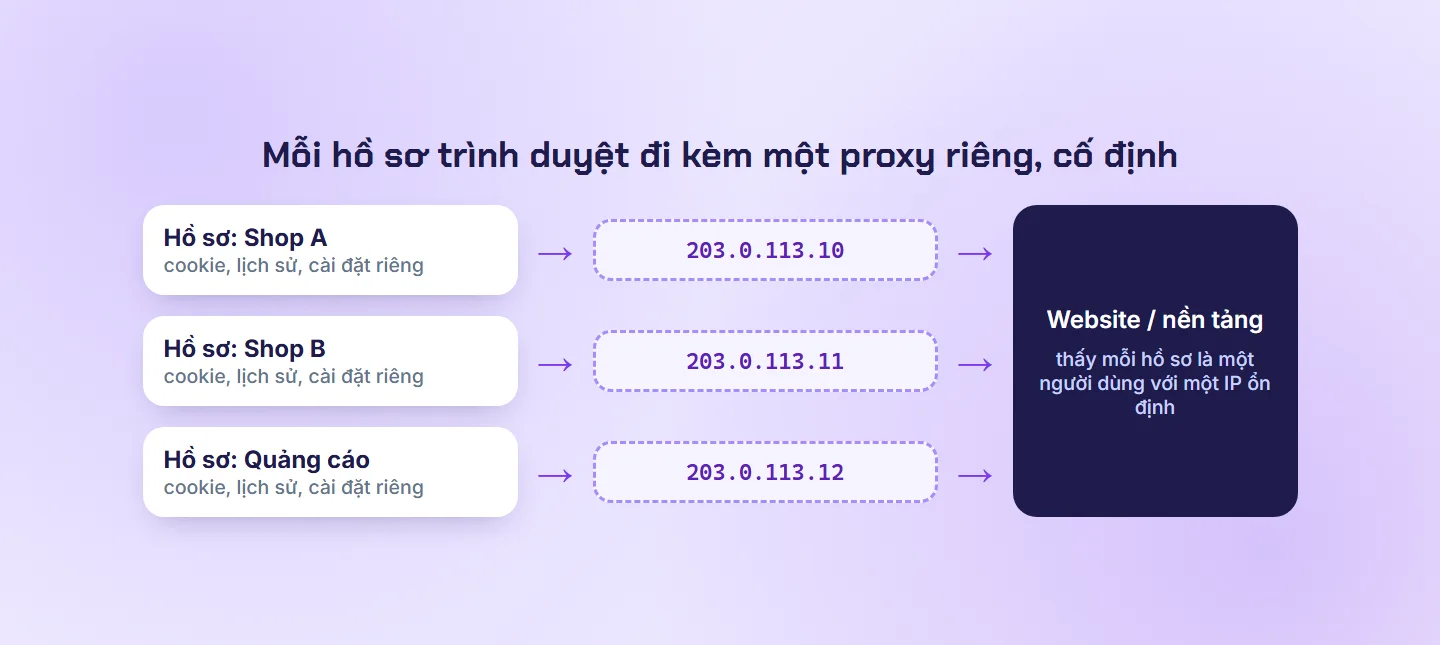
Vì vậy, loại proxy phù hợp nhất cho việc này là proxy tĩnh, IP riêng: IP không tự đổi giữa chừng và không bị người khác dùng chung. Proxy tại TDCLOUD là IPv4 riêng, IP tĩnh tại Việt Nam, dùng được cả HTTP/HTTPS và SOCKS5 trên cùng một IP. Đọc thêm về khác biệt giữa IP riêng và IP dùng chung trong bài IP tĩnh là gì.
Chuẩn bị trước khi gán proxy
- Danh sách proxy: IP, port, tên người dùng, mật khẩu của từng proxy. Lưu ý mỗi giao thức (HTTP, SOCKS5) có thể dùng port riêng, hãy xem kỹ thông tin dịch vụ.
- Bảng ghi chú: một file đơn giản ghi hồ sơ nào dùng proxy nào. Khi có vấn đề, bạn biết ngay cần kiểm tra IP nào.
- Kiểm tra proxy sống: nếu muốn chắc chắn trước khi nhập vào phần mềm, xem bài kiểm tra proxy còn sống, tốc độ và IP.
Cách gán proxy cho một hồ sơ
Bước 1: Tạo hoặc mở hồ sơ cần gán proxy
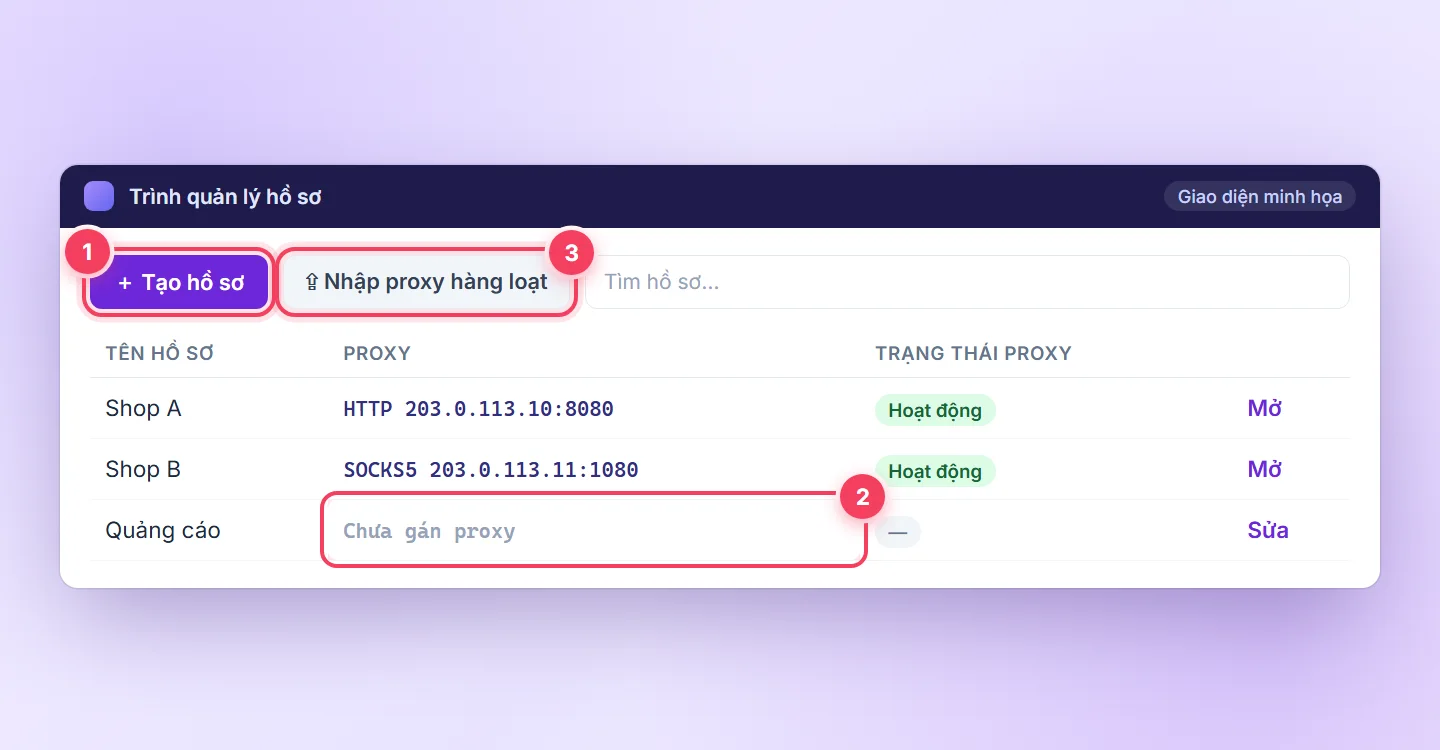
Ở màn hình danh sách hồ sơ, bấm Tạo hồ sơ (hoặc chọn hồ sơ có sẵn rồi bấm Sửa). Hồ sơ nào chưa có proxy thường hiển thị trống ở cột proxy.
Bước 2: Điền thông tin proxy
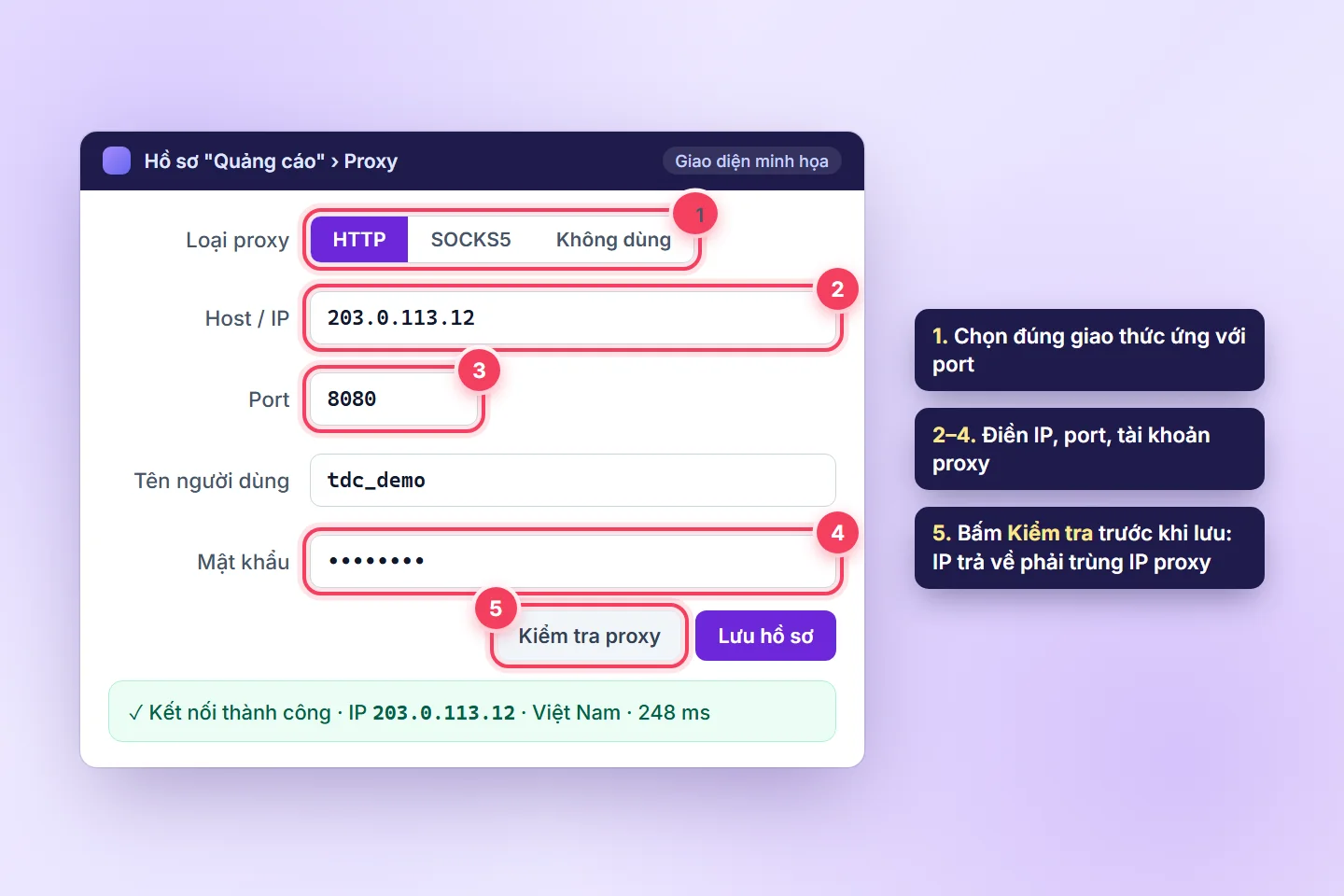
Trong phần cài đặt proxy của hồ sơ, các trường thường gặp là:
- Loại proxy: HTTP (hoặc HTTPS) hay SOCKS5. Chọn đúng giao thức ứng với port bạn điền.
- Host / IP: địa chỉ IP của proxy.
- Port: cổng của proxy.
- Tên người dùng và mật khẩu.
Một số phần mềm cho phép dán cả chuỗi vào một ô, rồi tự tách ra các trường. Nếu dán chuỗi, hãy chọn đúng định dạng mà phần mềm yêu cầu.
Bước 3: Kiểm tra proxy trước khi lưu
Hầu hết phần mềm có nút Kiểm tra proxy (Check proxy). Kết quả hợp lệ phải hiện IP trùng IP proxy, quốc gia đúng (Việt Nam) và có thời gian phản hồi. Chỉ lưu hồ sơ khi kiểm tra thành công.
Nên chọn HTTP hay SOCKS5? Với trình duyệt, cả hai đều dùng được. SOCKS5 có lợi thế là nhiều phần mềm cho phép phân giải tên miền (DNS) qua proxy, hạn chế lộ DNS của nhà mạng. Nếu phần mềm có tuỳ chọn chặn/giả lập WebRTC, hãy bật để tránh lộ IP thật qua WebRTC. Chi tiết về hai giao thức xem bài Proxy là gì? HTTP, SOCKS5 và VPN khác nhau thế nào.
Nhập proxy hàng loạt cho nhiều hồ sơ
Khi có hàng chục hồ sơ, gán từng cái rất mất thời gian. Phần lớn phần mềm có chức năng nhập proxy hàng loạt: bạn dán một danh sách, mỗi dòng một proxy, phần mềm gán lần lượt cho các hồ sơ đã chọn hoặc tạo hồ sơ mới theo danh sách.
- Chọn loại proxy (HTTP hoặc SOCKS5) cho cả danh sách.
- Chọn định dạng khớp với cách bạn ghi, ví dụ
host:port:user:passhoặcuser:pass@host:port. Chọn sai định dạng là nguyên nhân phổ biến nhất khiến nhập xong mà proxy không chạy. - Dán danh sách, mỗi dòng một proxy, không để dòng trống hay dấu cách thừa.
- Bấm nhập, sau đó dùng chức năng kiểm tra hàng loạt (nếu có) hoặc kiểm tra vài hồ sơ ngẫu nhiên.
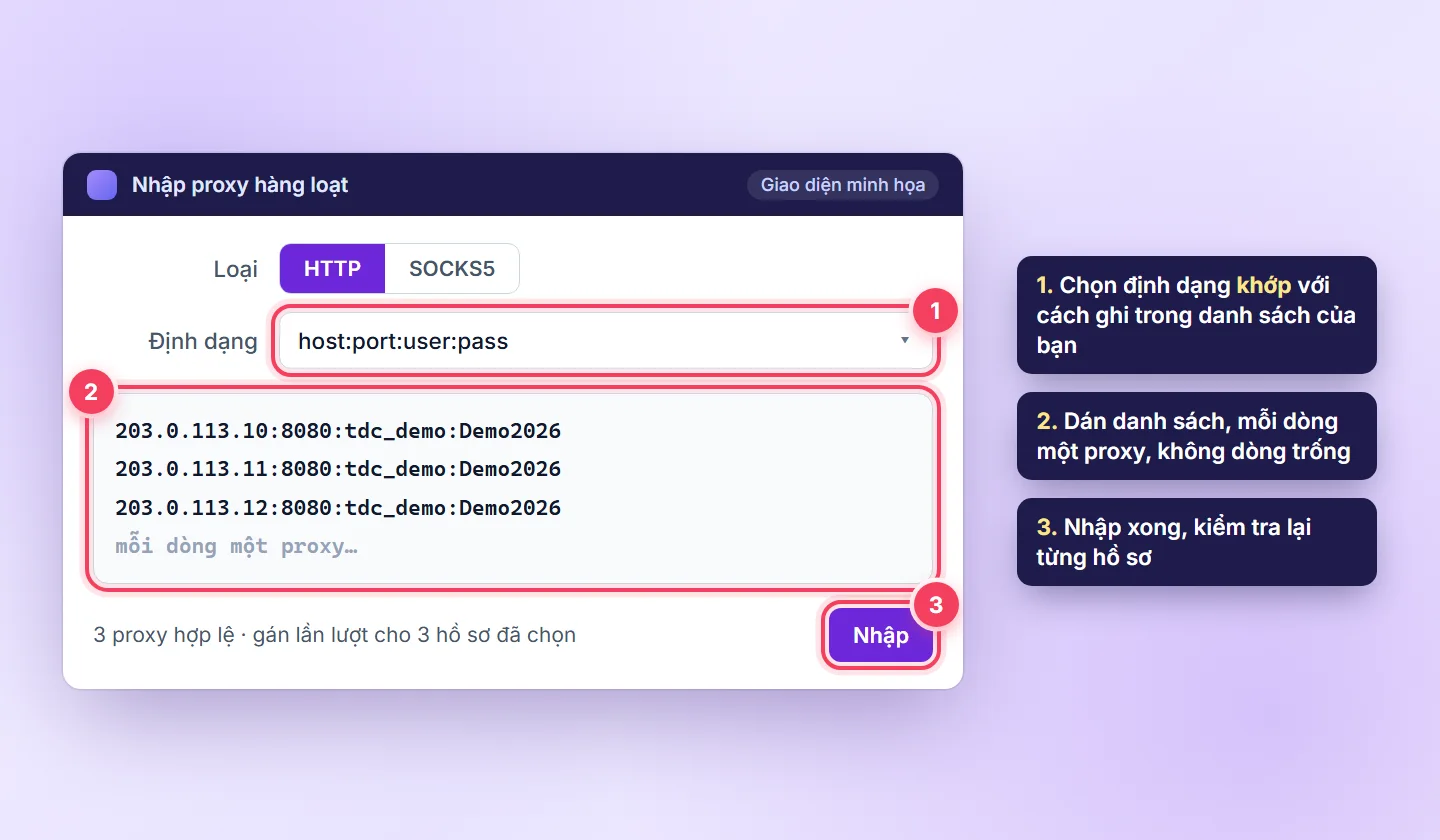
Ví dụ một danh sách theo định dạng host:port:user:pass:
203.0.113.10:8080:tdc_demo:Demo2026
203.0.113.11:8080:tdc_demo:Demo2026
203.0.113.12:8080:tdc_demo:Demo2026
Các giá trị trên chỉ là ví dụ. Nếu danh sách của bạn ghi theo kiểu khác, có thể dùng chức năng "Tìm và thay thế" trong Excel hoặc Notepad để đổi về đúng định dạng.
Nguyên tắc dùng proxy cho nhiều tài khoản
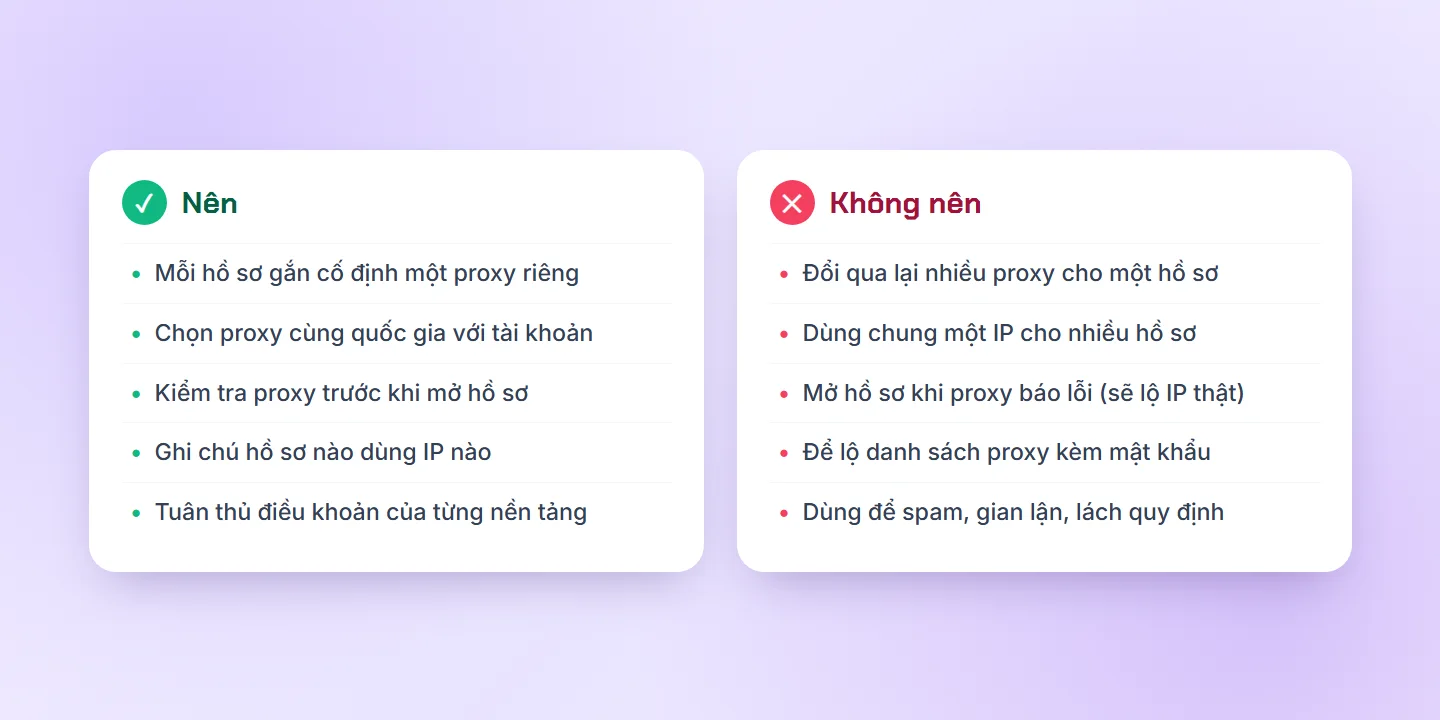
- Cố định một proxy cho một hồ sơ. Đổi qua lại nhiều IP cho cùng một tài khoản khiến nền tảng thấy đăng nhập từ nhiều nơi, dễ bị yêu cầu xác minh lại.
- Không dùng chung IP cho nhiều hồ sơ. Nếu dùng chung, việc tách hồ sơ mất ý nghĩa.
- Chọn IP cùng quốc gia với tài khoản. Tài khoản bán hàng tại Việt Nam nên dùng IP Việt Nam.
- Không mở hồ sơ khi proxy báo lỗi. Một số phần mềm vẫn cho mở và khi đó trình duyệt có thể đi bằng IP thật của bạn.
- Tuân thủ điều khoản của nền tảng. Proxy và trình duyệt nhiều hồ sơ là công cụ để quản lý hợp pháp nhiều tài khoản của bạn hoặc khách hàng (shop, fanpage, tài khoản quảng cáo do bạn được ủy quyền). Không dùng để spam, gian lận, tạo tài khoản giả hay lách quy định của nền tảng; những hành vi đó có thể khiến tài khoản bị khoá dù dùng proxy nào.
Lỗi thường gặp
Kiểm tra proxy báo lỗi xác thực
Sai tên người dùng hoặc mật khẩu, hoặc có dấu cách thừa khi copy. Gõ lại cẩn thận, chú ý chữ hoa chữ thường.
Kiểm tra báo timeout hoặc không kết nối được
Có thể sai IP/port, chọn nhầm giao thức (điền port SOCKS5 nhưng chọn HTTP), proxy đã hết hạn hoặc mạng của bạn chặn port đó. Thử lại bằng lệnh curl theo bài kiểm tra proxy để khoanh vùng.
Nhập hàng loạt xong nhưng hồ sơ không nhận proxy
Thường do định dạng trong phần mềm không khớp danh sách, hoặc danh sách có dòng trống, ký tự lạ. Mở một hồ sơ ra xem phần proxy đã được tách đúng các trường chưa.
Trang kiểm tra vẫn thấy IP thật
Kiểm tra WebRTC và DNS trong phần cài đặt của hồ sơ, bật tuỳ chọn chặn/giả lập WebRTC và dùng SOCKS5 có phân giải DNS qua proxy nếu phần mềm hỗ trợ.
Câu hỏi thường gặp
Một proxy dùng cho mấy hồ sơ?
Nên là một. Dùng một proxy cho nhiều hồ sơ khiến các tài khoản đó có cùng IP, mất đi tác dụng tách biệt.
Có dùng proxy này trên máy tính và điện thoại cùng lúc được không?
Về kỹ thuật có thể được, nhưng khi đó cùng một IP xuất hiện trên nhiều thiết bị khác nhau. Với tài khoản cần ổn định, nên giữ mỗi proxy cho một hồ sơ trên một thiết bị.
Phần mềm hỏi "định dạng proxy" mà tôi không biết chọn gì?
Nhìn thứ tự các phần trong chuỗi proxy bạn có: nếu là IP, port, tên người dùng, mật khẩu cách nhau bằng dấu hai chấm thì chọn host:port:user:pass. Nếu chưa chắc, hỏi đội hỗ trợ của nhà cung cấp proxy.
Cần hỗ trợ cấu hình proxy vào phần mềm, bạn có thể nhắn đội kỹ thuật TDCLOUD kèm tên phần mềm và ảnh chụp màn hình phần cài đặt (che mật khẩu). Xem các gói proxy Việt Nam IP riêng nếu bạn cần thêm IP cho các hồ sơ mới.